
离线版 PDF 手册更新于 2026-11-14 · 约 6 MB日常查阅建议直接用网页版,可全文搜索、点击放大截图。
下载 PDF ↓DOU · WINDOWS 客户端指南
Windows 客户端使用指南
- 安装与登录
- 界面总览
- 第一次使用
- 对话与消息
- 文件与工作空间
- 助手管理
- 群聊与协作
- 例行任务
- 能力市场
- 客户端设置
- 常见问题
- 快捷键 / 术语速查
安装与登录
下载安装包、注册账号并登录客户端。
1. 下载与安装
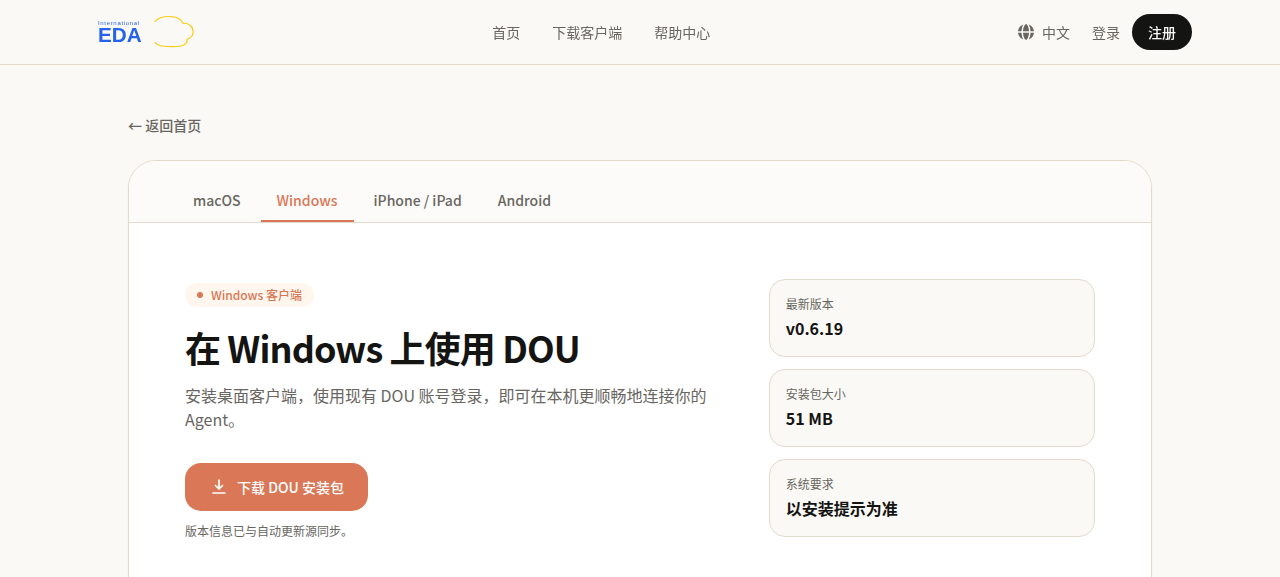
- 打开官方下载页 edaclaw.edayun.com/download,选「Windows」,点「下载 DOU 安装包」。
- 双击下载好的
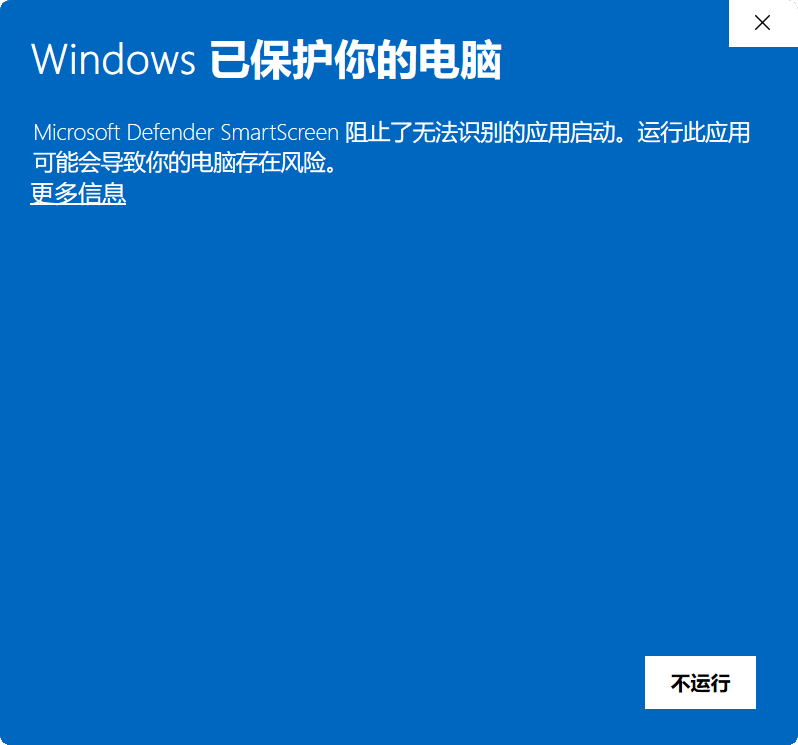
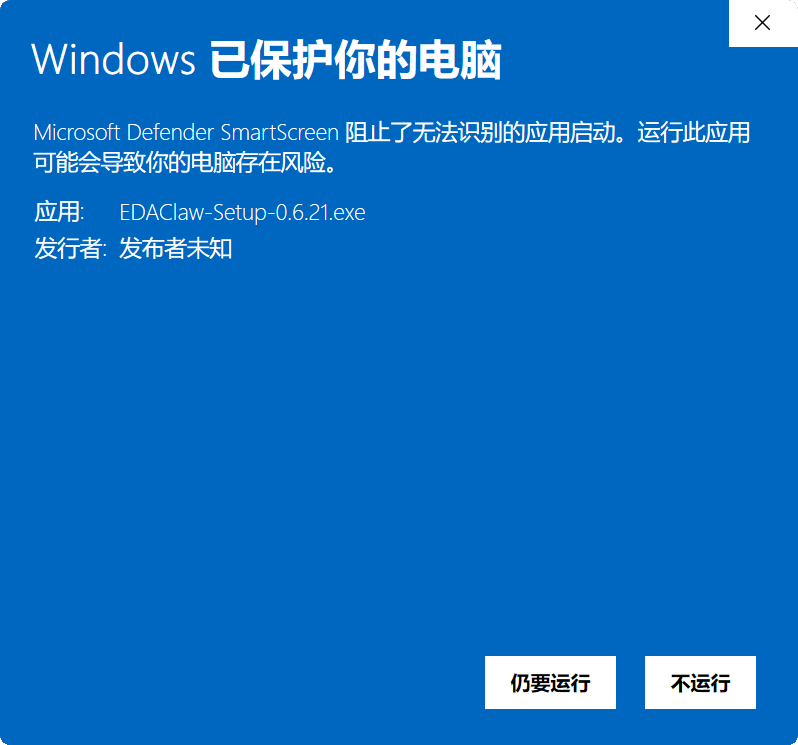
EDAClaw-Setup-版本号.exe(安装包文件名是EDAClaw开头,装好后桌面图标叫 DOU)。 - 首次打开安装包若弹出蓝色的「Windows 已保护你的电脑」窗口,先点 「更多信息」,再点右下角出现的 「仍要运行」 即可完成安装。
2. 注册与登录
还没有账号:先在网页上注册
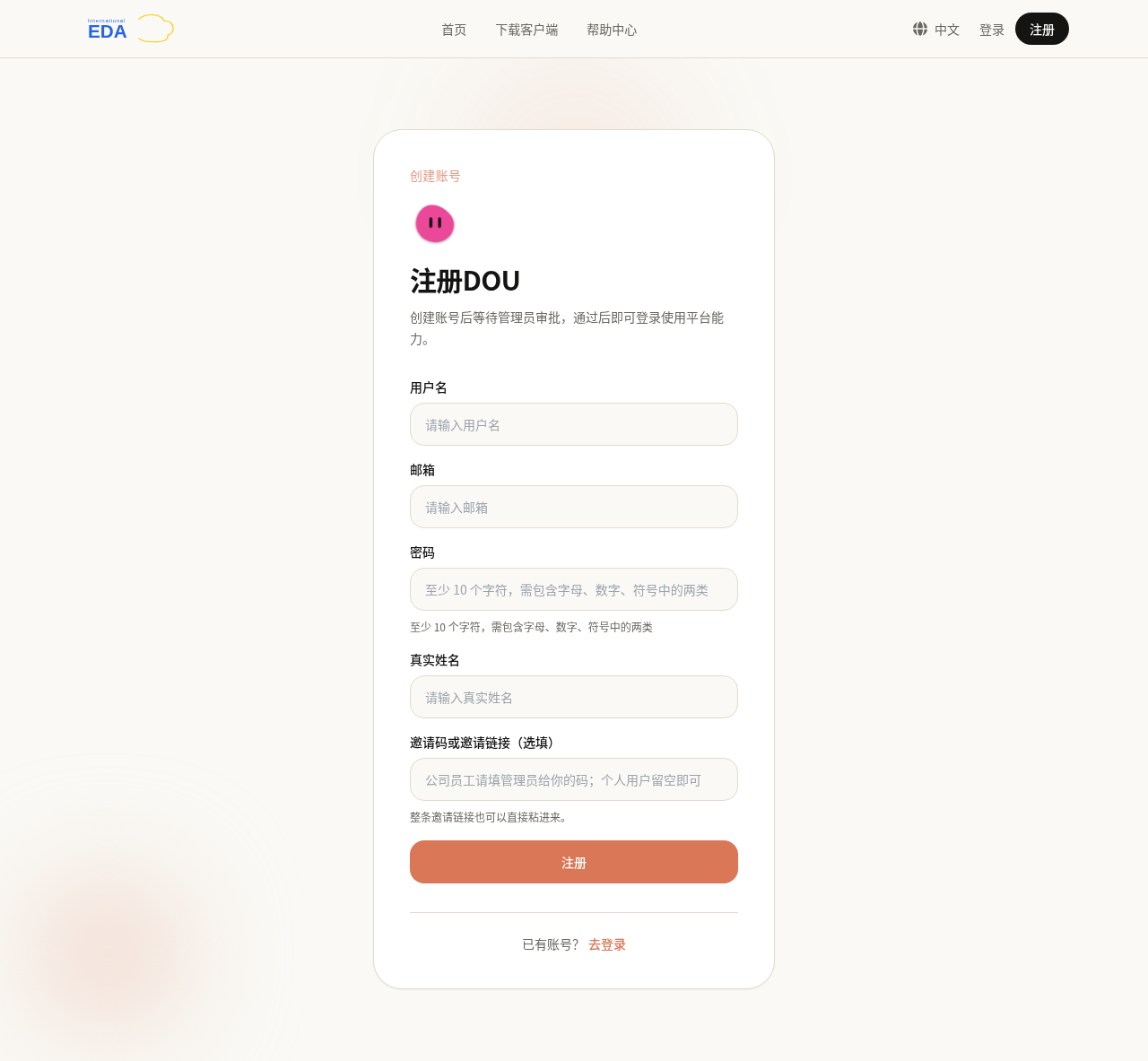
- 打开注册页 edaclaw.edayun.com/register,填写用户名、邮箱、密码(至少 10 位,字母、数字、符号里至少占两样)和真实姓名。
- 邀请码:公司员工填管理员提供的邀请码;个人使用留空不填,点「注册」。
已有账号:打开软件登录
打开桌面上的 DOU,输入用户名(或邮箱)和密码,点「登录」。忘记密码请联系管理员重置,见获取帮助。
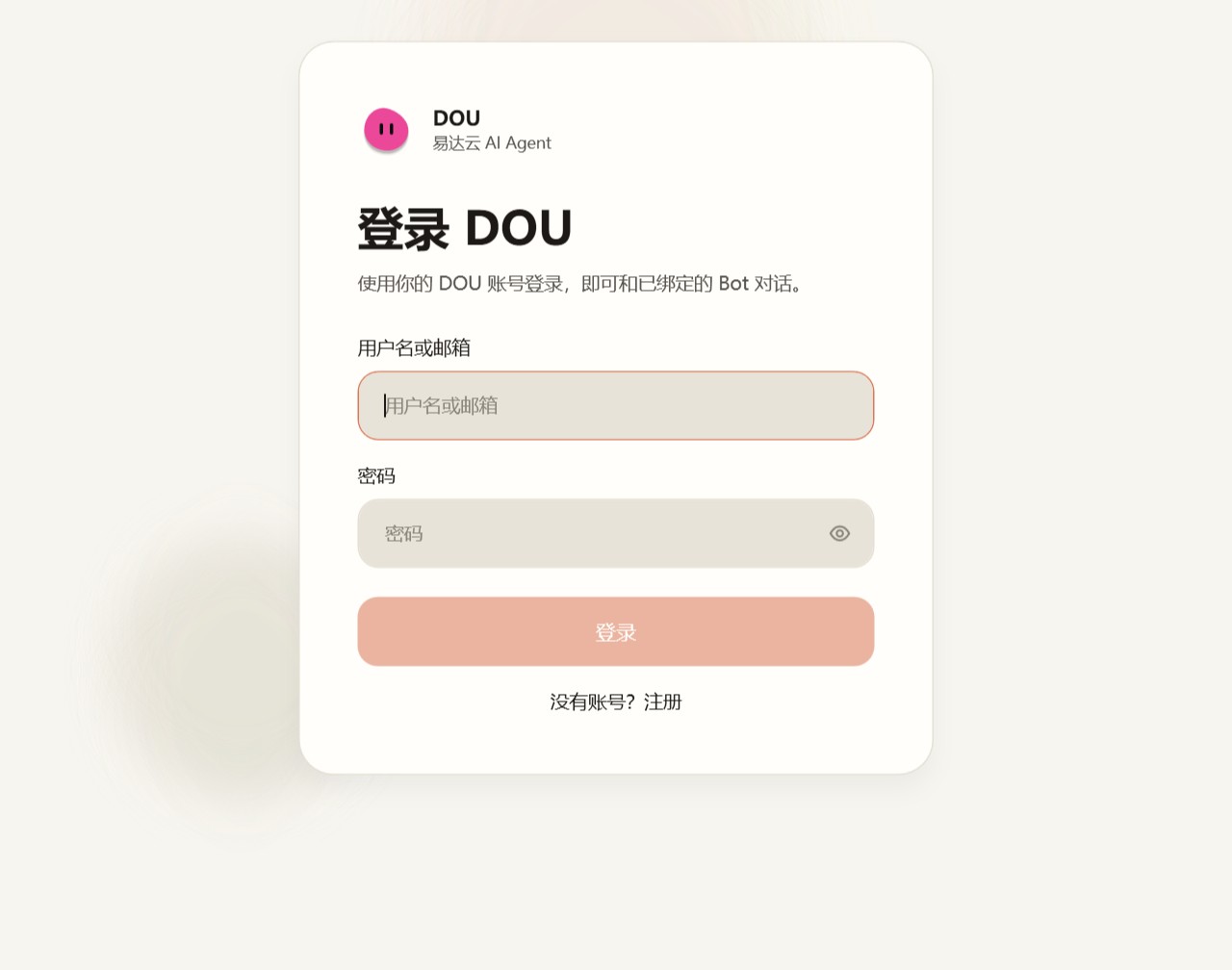
登录成功后,可先看下一页界面总览认清主界面,或直接点第一次使用建好第一个助手。
3. 升级版本与手机端下载
平时软件有新版本会自动提示升级,也可以随时点左下角头像 → 设置 → 更新 手动检查。
同一个账号可以在电脑和手机上同时登录,去上面的官方下载页选对应系统即可:
| 设备 | 怎么装 |
|---|---|
| 苹果电脑(Mac) | 选 macOS,下载 .dmg 后把 DOU 拖进「应用程序」 |
| iPhone / iPad | 先在 App Store 装 TestFlight,再点下载页链接或扫码安装 |
| 安卓手机 | 选 Android 下载安装包,或用手机扫下载页二维码安装 |
界面总览
先花半分钟认清主界面上的 6 个区域,找功能时一眼能定位。
登录进入客户端后,主界面分为左右两栏,对应下图中的 ①~⑥ 六个区域:
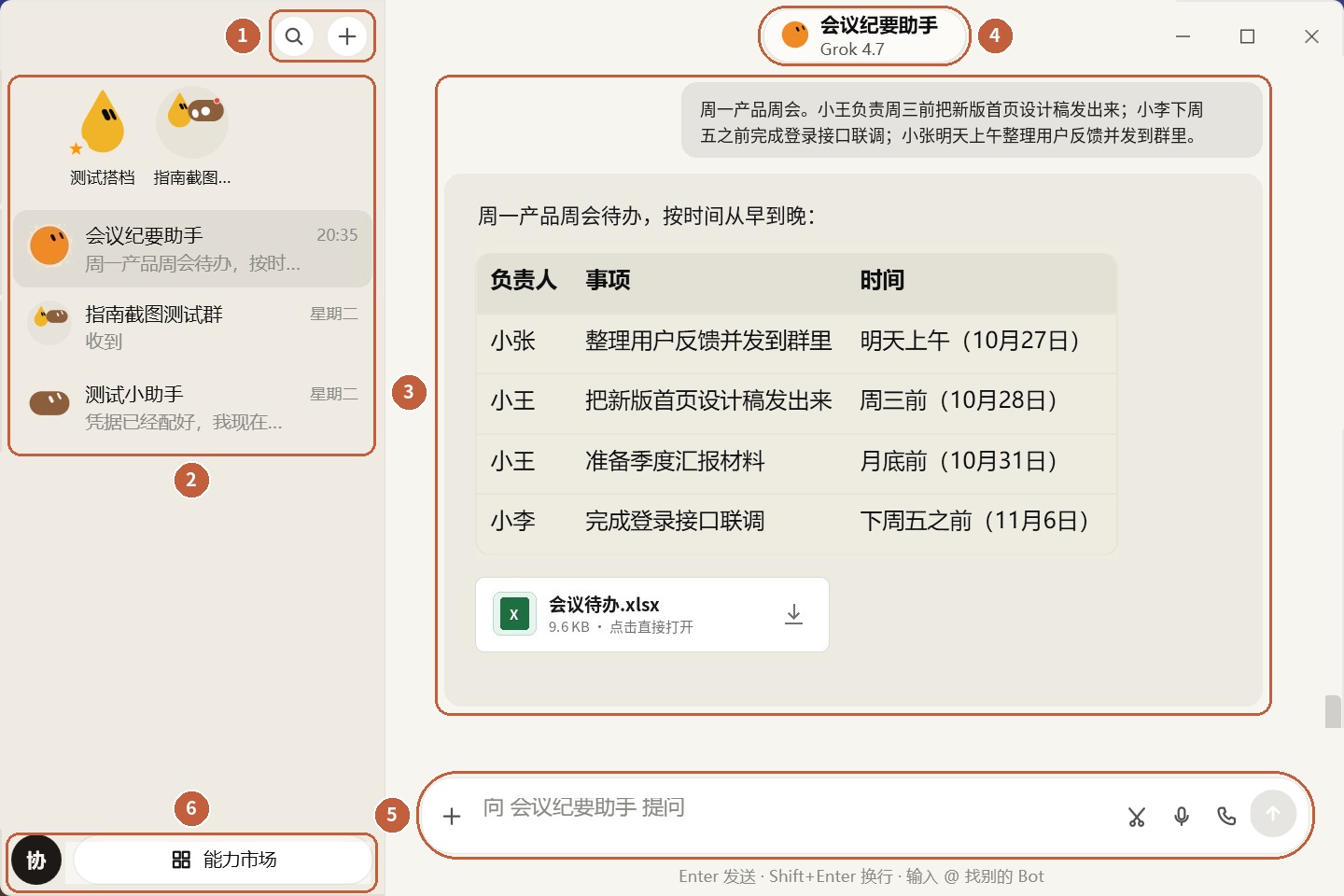
①
左上角搜索与
②+点放大镜搜聊天记录;点 + 新建助手(Agent)或创建群聊。
左侧列表区
③切换你的各个助手和群聊(上方是置顶常用格,下方是全部会话列表)。
中间对话区
④看助手的回复、排好的表格,以及发给你的文件卡片(点击直接打开)。
顶部助手栏
⑤显示当前助手名称与模型;点击可打开右侧「详情 / 工作空间 / 电脑」面板。
底部输入框
⑥左边 + 传附件或开新对话;右边依次是小剪刀截图、麦克风语音转字、听筒打语音电话。
左下角头像与能力市场
点头像进客户端设置(电脑授权、已登录的设备等);点「能力市场」给助手装扩展能力。
认清界面位置后,点下一页第一次使用,花一分钟建好你的第一个助手。
第一次使用
先看视频演示2:48

本节配套视频 2:48,请在网页版指南本页开头观看。
花一分钟建好第一个助手(Agent),直接拿一段会议记录试一遍。
1. 创建你的第一个助手
第一次登录进来,左边列表是空的(软件里写的 Agent、Bot 指的都是助手)——先建一个「会议纪要助手」:
- 点左上角
+→「创建 Agent」(若提示无创建权限,请联系管理员分配)。 - 名称(必填):填
会议纪要助手(下方可点选头像形状与颜色,不改则用默认)。 - 身份描述(选填):写清它的职责和输出要求(想不好可留空,建好后随时能改)。可直接复制下面这段填进去,再点 「创建 Agent」:
text
你是我的专职会议纪要助手,做事细致有条理,说话干脆利落、不讲客套话。只要我发会议记录给你,直接按时间从早到晚提炼成「负责人 / 事项 / 时间」待办表,并同步生成一份 Excel 待办文件发给我。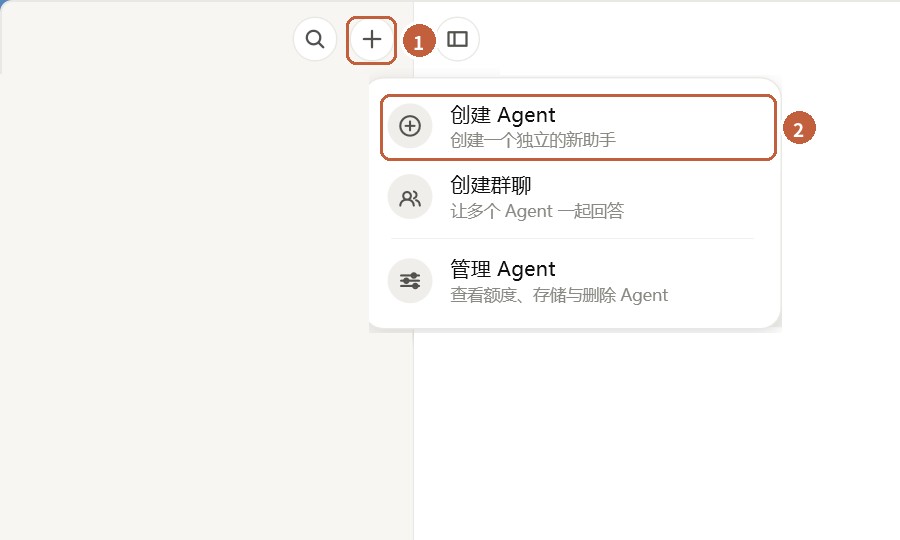
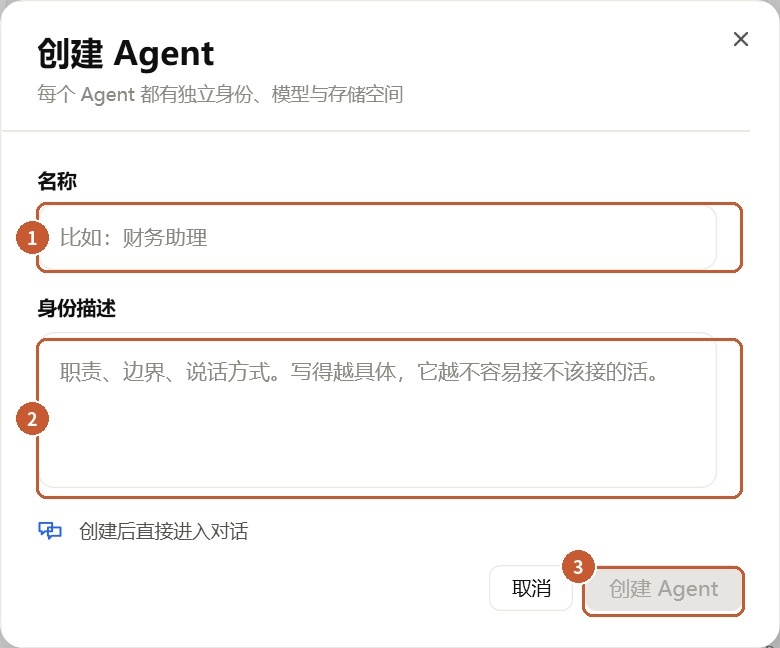
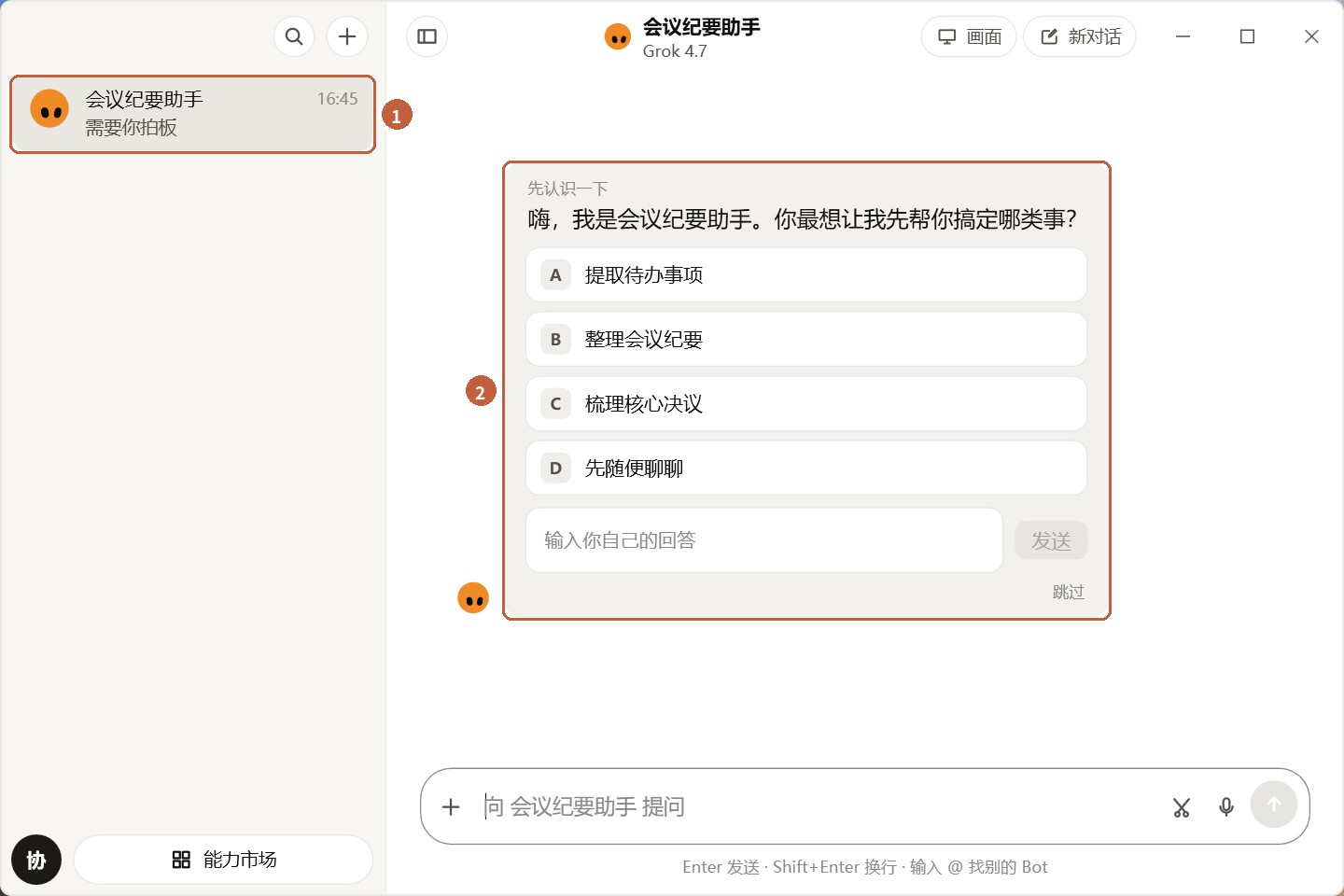
- 等约 20~30 秒建好后,左边列表会出现「会议纪要助手」。如果弹出 「先认识一下」 卡片,点选一项或点右下角「跳过」即可。
2. 试一个例子:让它整理会议记录
因为第 1 步已经在「身份描述」里给它设定好了角色和做事方式,以后不用每次再敲指令——直接复制下面这段原始会议记录发给它即可(平时也可以直接把文档、表格等各类文件拖进输入框):
text
周一产品周会。小王负责周三前把新版首页设计稿发出来;小李下周五之前完成登录接口联调;小张明天上午整理用户反馈并发到群里;小王月底前准备季度汇报材料。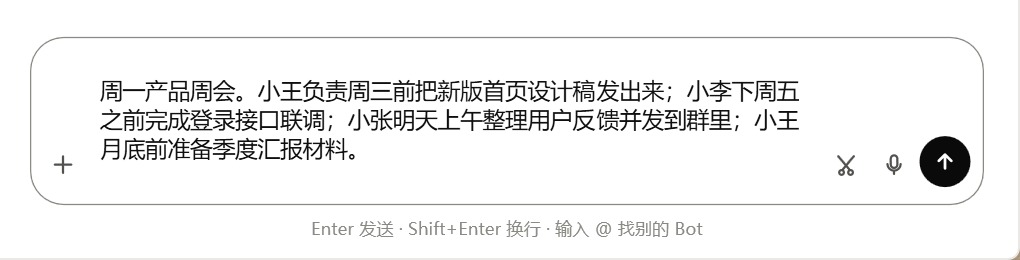
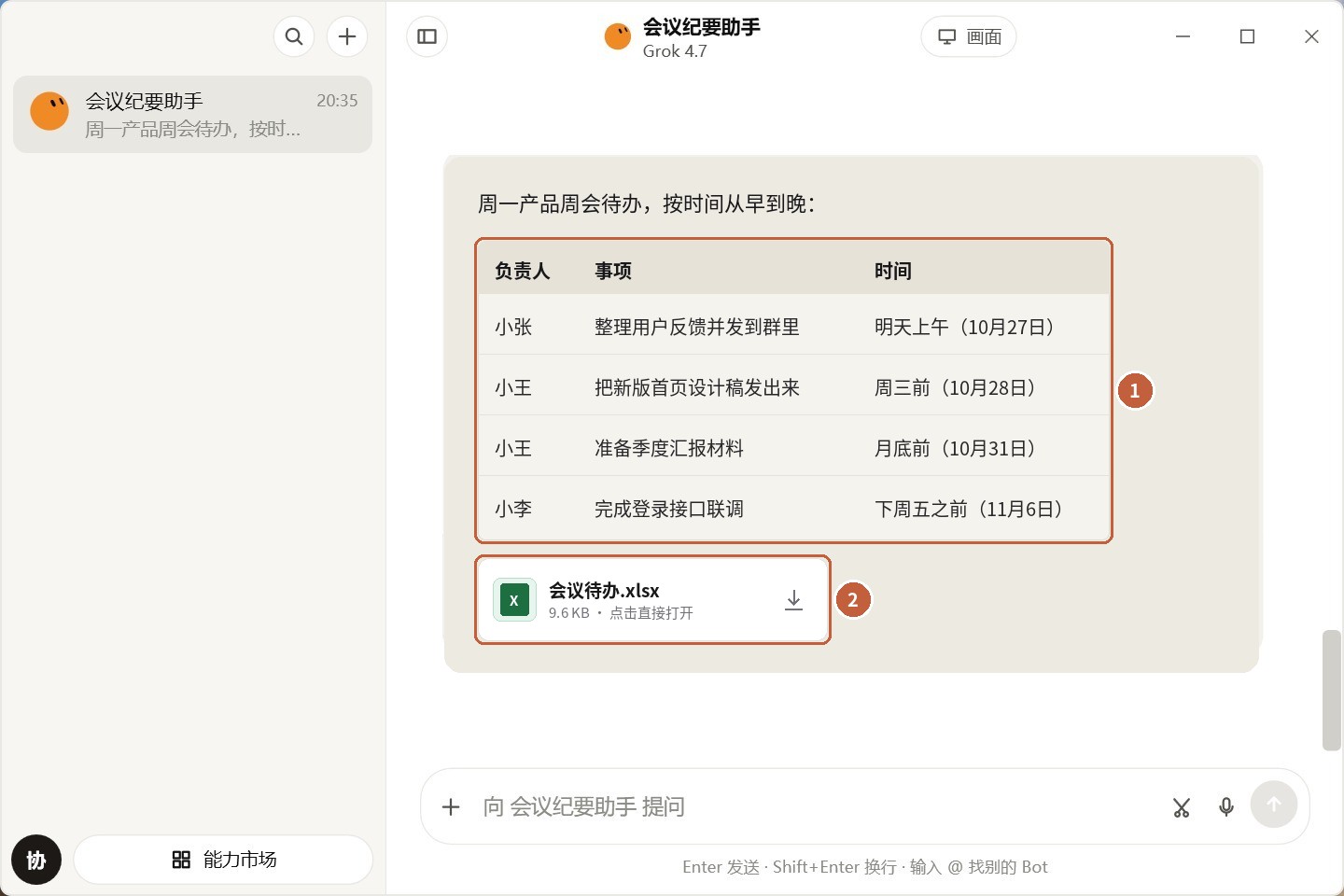
会议待办.xlsx 文件卡片。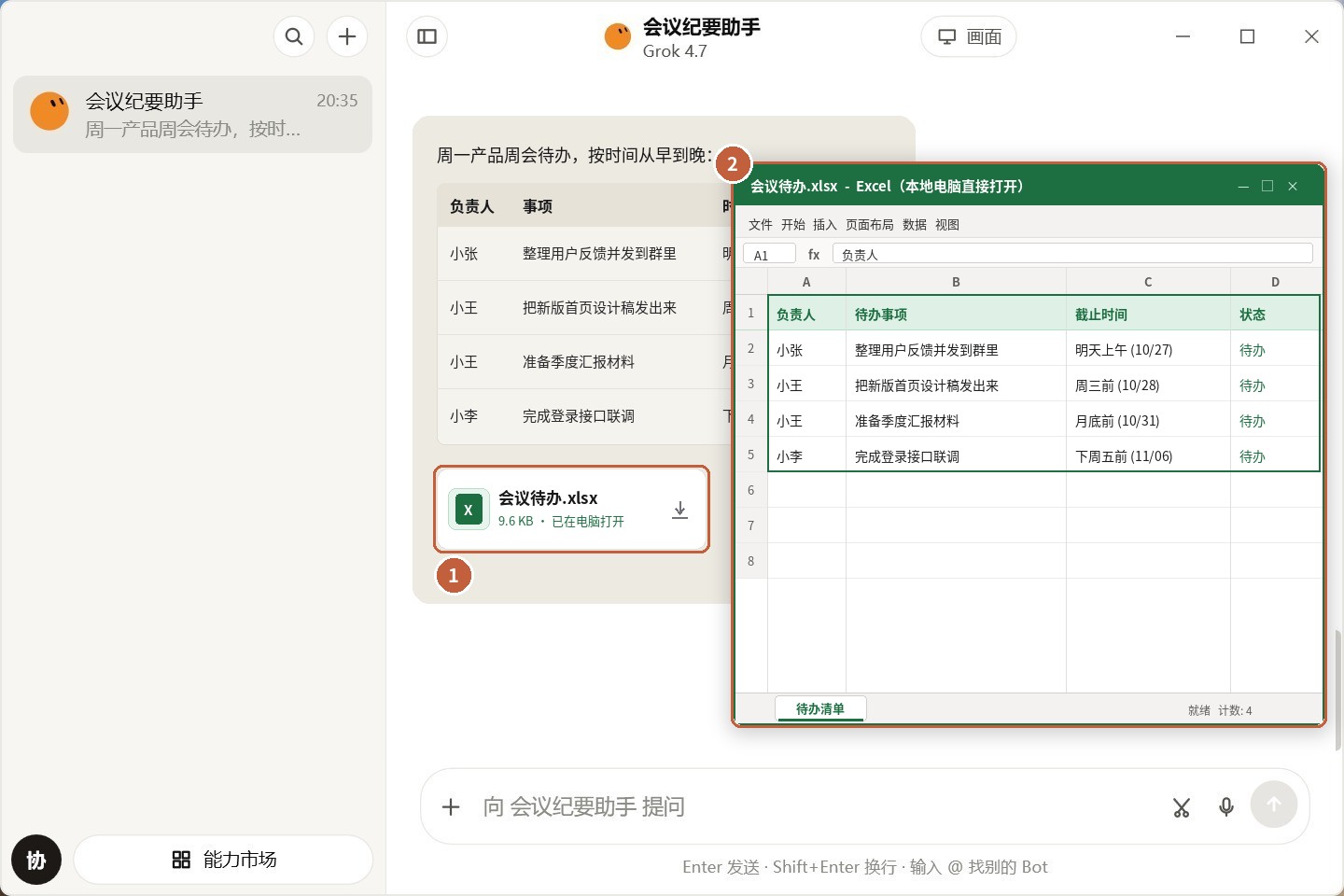
会议待办.xlsx 文件卡片,就会在你的本地电脑上直接打开 ② 排好版的 Excel 表格(自动存进「下载\DOU」文件夹)。想继续补充内容或调整表头,直接在底下接着说;要换新任务时,点输入框左边 + →「新对话」(或按 Ctrl + N)即可重新开始。
对话与消息
先看视频演示3:46

本节配套视频 3:46,请在网页版指南本页开头观看。
介绍聊天窗口里的特色功能:传附件、自带截图打码、语音转文字、实时语音通话、选中某句话局部重改、中途插话或叫停,以及多助手 @ 配合。
输入框旁边的常用工具
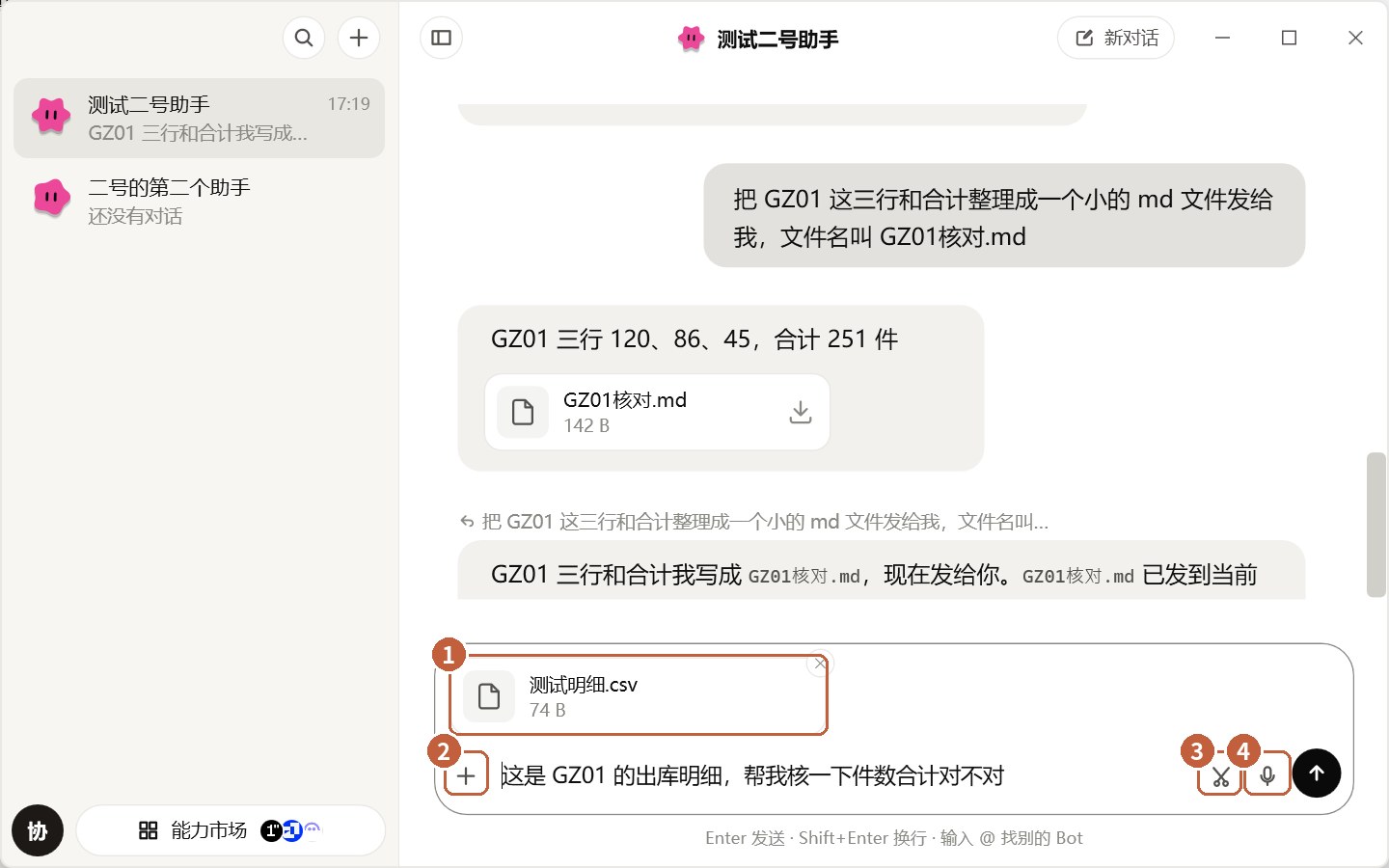
底部输入框除了直接打字(Enter 发送、Shift + Enter 换行)或把文件拖进来,左右两边还有几个高频工具:
① 添加附件(左边
+ / 拖入)Ctrl + V 粘贴支持各类常见文件(文档、表格、PDF、PPT、图片、音视频、代码等)直接拖进输入框、粘贴或点 + → 添加附件;要助手生成文件直接说「做成 Excel / Word 发我」,详见文件与工作空间。
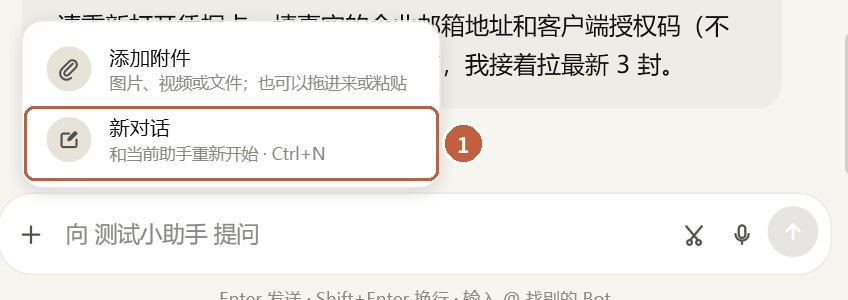
② 新对话(左边
+ → 新对话)Ctrl + N · 清理上下文单次聊得太长或想换个新话题时点一下,即可压缩并清理当前长上下文重新开始——既避免前面记录干扰助手,又完整保留「身份描述」设定,旧聊天记录也能随时搜索找回。
③ 截图打码(右边小剪刀)Ctrl + Shift + A
直接框选截图、画框、写字或点马赛克涂掉敏感数字(右键点小剪刀可先隐藏当前窗口),截完按 Enter 放入输入框。
④ 语音转文字(右边麦克风)先转字 · 不直发
点一下开始说话,说完再点一下停止(Esc 取消)。语音会先转成文字放进输入框,不会自动发出,确认无误再发送。

给助手打语音电话(实时语音聊天)
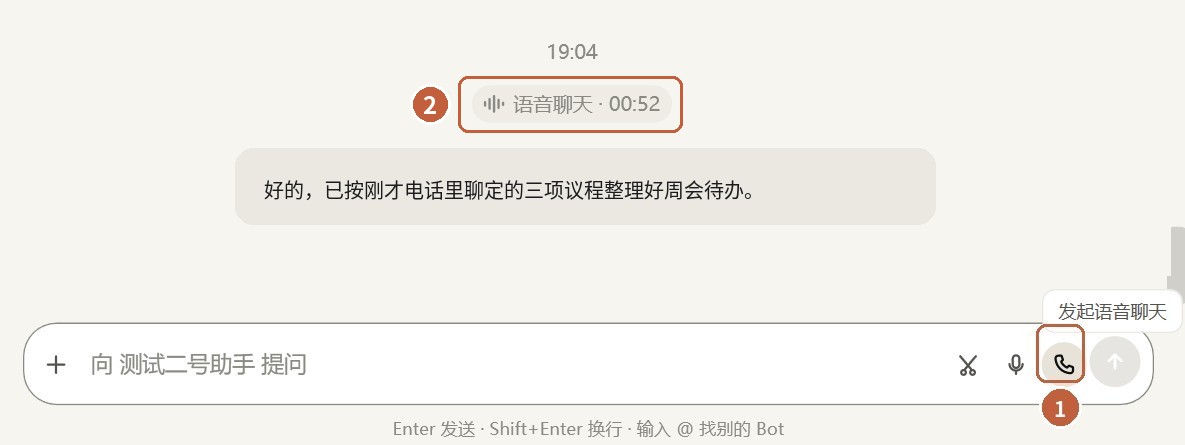
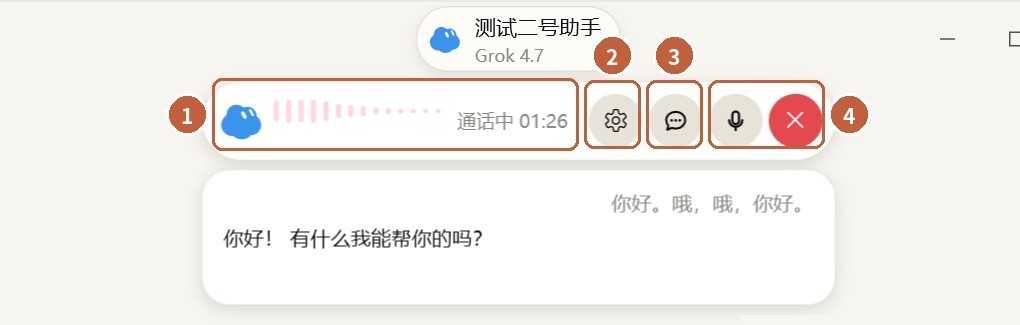
点输入框右边麦克风旁边的电话听筒按钮(左图 ①「发起语音聊天」),聊天窗顶部就会浮出一条白色语音通话胶囊(右图 ①),像给真人同事打电话一样实时对答。最适合这三类用途:
- 懒得打长字、边聊边理思路:写周报、碰方案或交代复杂背景时,不用先费劲组织长段文字,你一言我一语口头把需求聊清楚。
- 边看材料边口头指挥:顶部通话胶囊不会挡住下面的聊天区,你可以一边上下翻看历史消息、发表格或文档,一边直接开口说怎么改。
- 口头交代完自动跟进出活:挂断后聊天里会留存一行「语音聊天 · 时长」记录(左图 ②,点一下可展开或收起文字记录),助手还会按电话里聊定的要求在聊天窗里自动开始干活、把结果发出来。
选中一句话:局部重改、翻译或解释
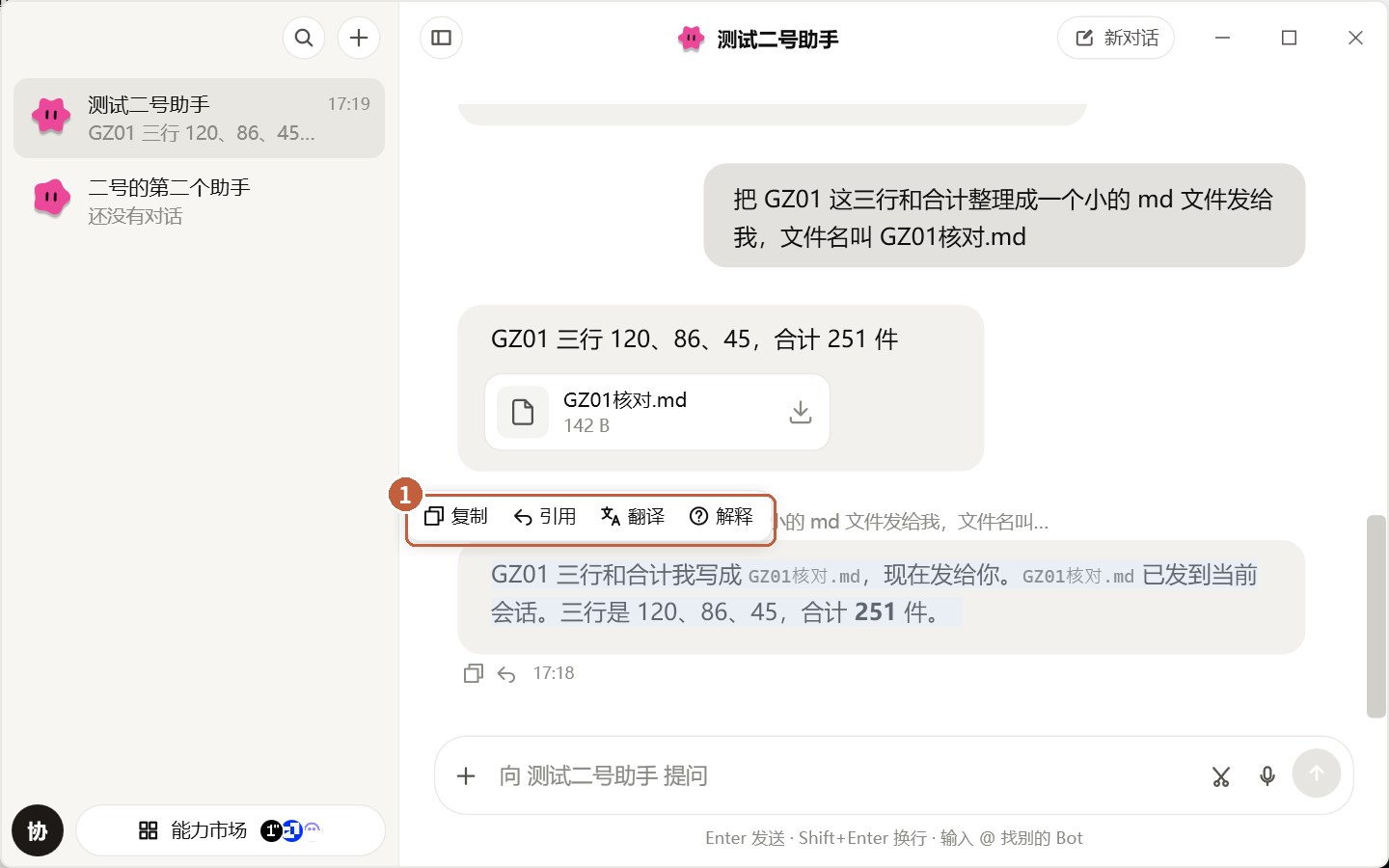
助手回了一大段话,只想针对其中一句提问或修改时,用鼠标把那句话拖蓝选中,松开手会弹出四个按钮:复制 · 引用 · 翻译 · 解释。
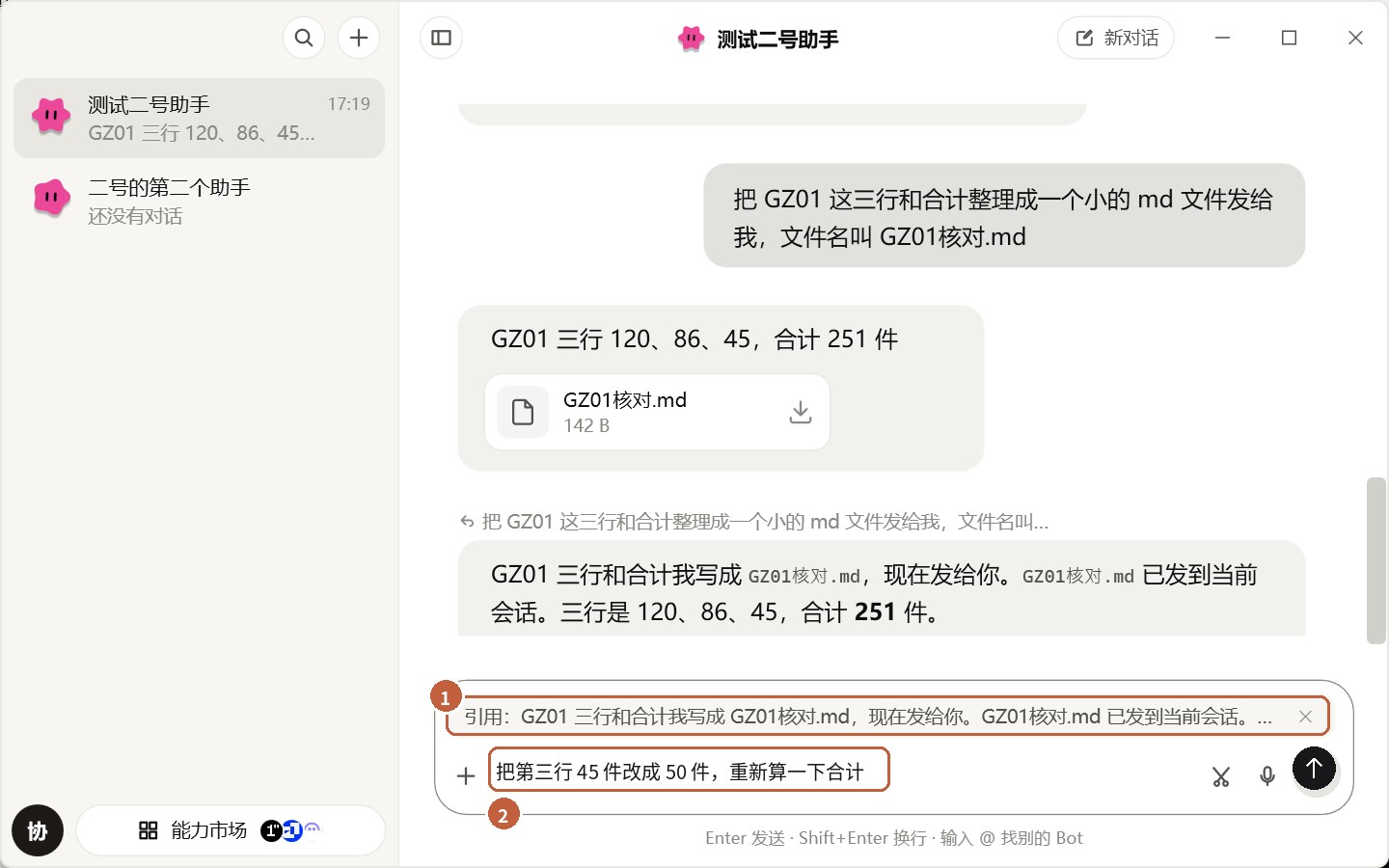
- 引用:把选中的那句话挂到输入框顶部,接着写怎么改(比如对着图里的核对结果写「把第三行 45 件改成 50 件,重新算一下合计」),助手就只会针对这一处重改(按
Esc可取消引用)。 - 翻译 / 解释:点一下会直接发给助手,拉到聊天最底部查看结果。
干活中途:随时补发要求或叫停
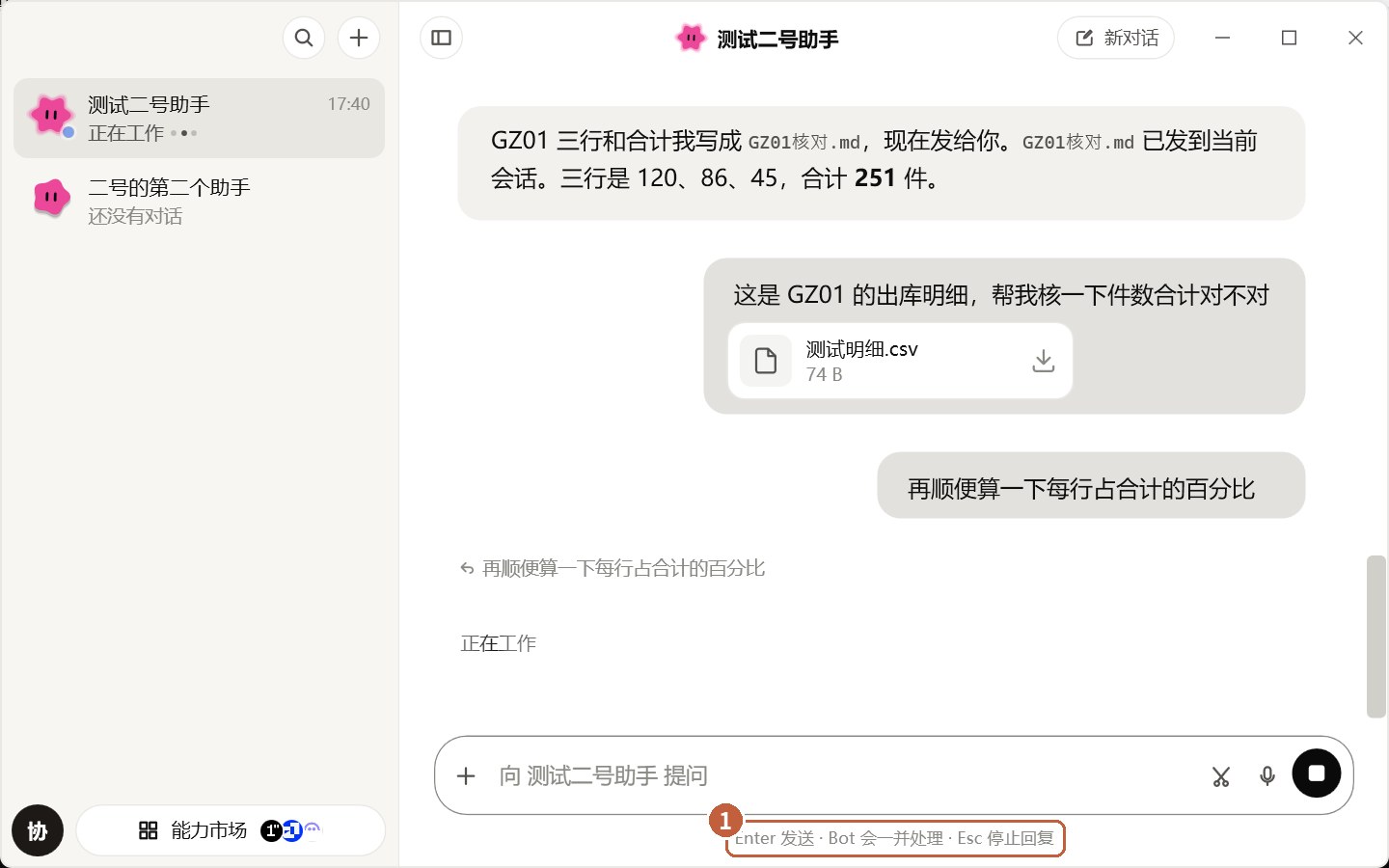
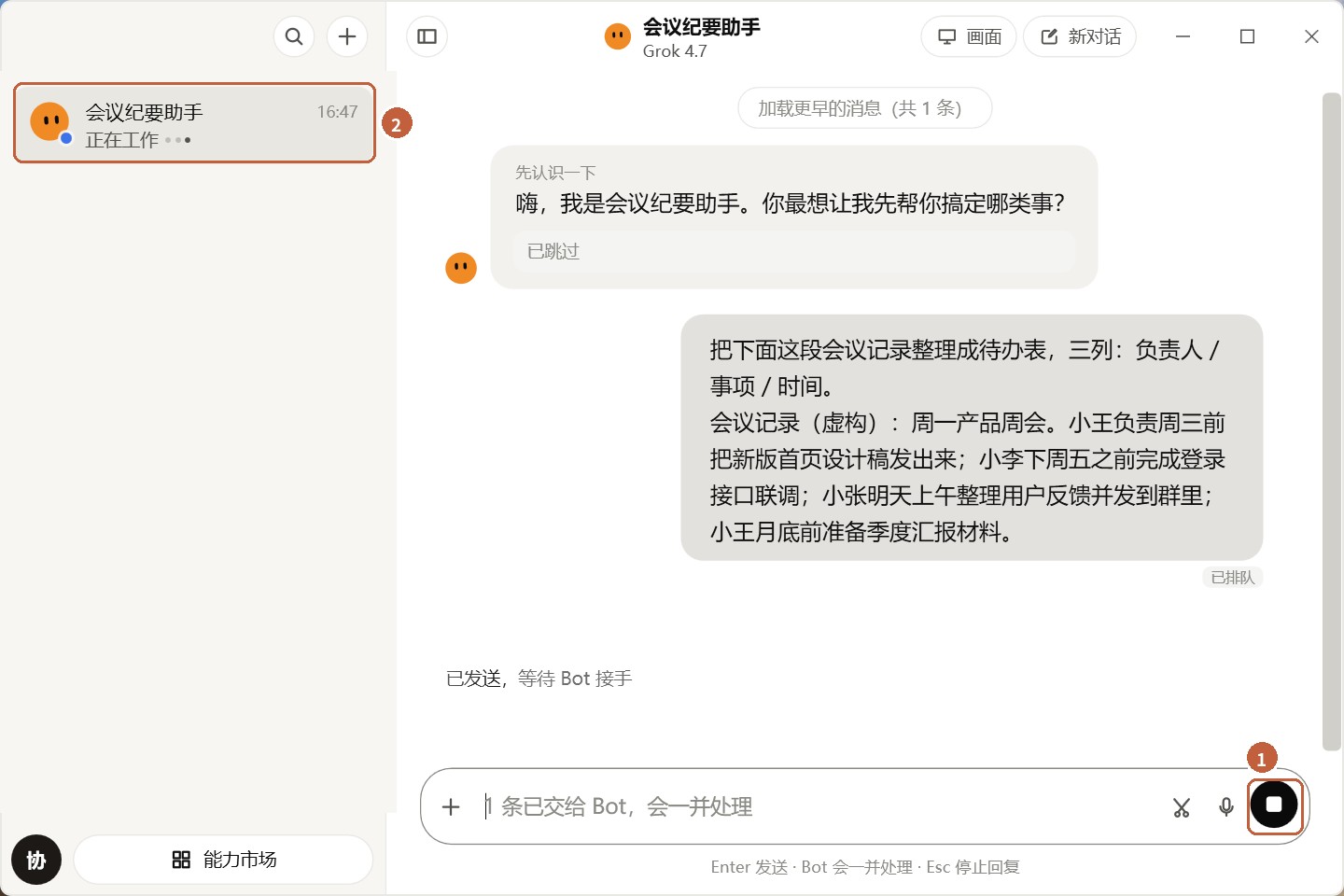
- 还在忙也能接着补一句:刚发出去想起漏了要求(比如「金额保留两位小数」),不用等它忙完,直接接着发,助手会合在一起处理。
- 中途叫停(停止回复):发现发错了材料或它答偏了,点输入框右边的黑色方框停止键或按
Esc即可叫停(群聊暂不支持中途叫停)。
在对话里 @ 别的助手、例行任务或已装能力
在底部输入框里打 @(下图 ①),上方会弹出三类可直接点选的列表(②):
- 其他助手:正在跟 A 助手聊天、想临时叫 B 助手过来配合时,不用切换窗口,直接点选那位助手即可(群聊里输入
@则点名群内某位助手或@everyone全员)。 - 例行任务(右侧标有「例行任务」):直接点名当前助手的某条定时任务,让它立刻跑一次或修改执行时间。
- 已装能力(右侧标有「能力」):直接指定用某个已安装的 MCP 连接器或 Skill 技能来处理(若显示橙色「需要授权」,点选后会直接打开授权)。
点选后输入框里会插入对应的 @名称 标签(按一次 Backspace 退格键或 Delete 即可整块删除),接着写上要求发出即可:
text
@表格核对助手 帮我核对一下刚上传的出库表,把重复单号和行号列出来。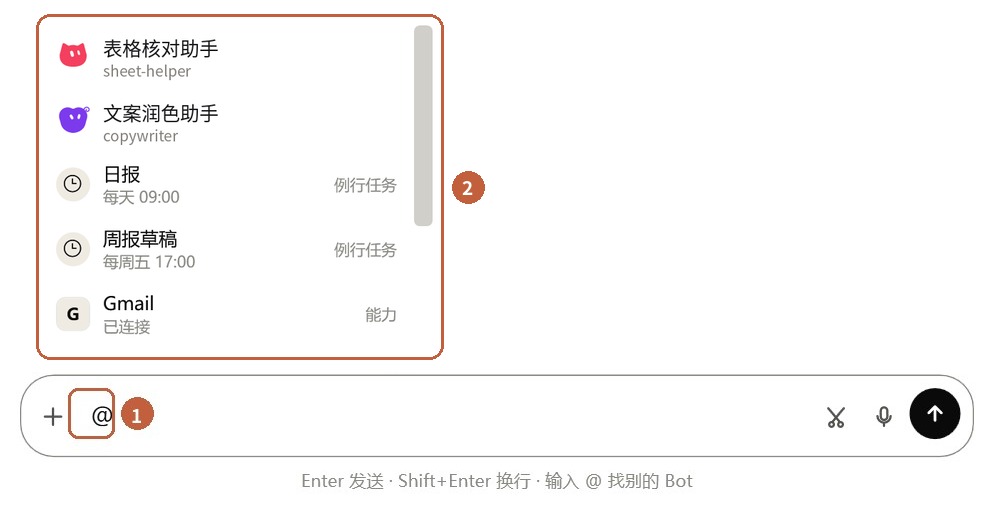
助手发来的提问卡与状态提示
提问卡(选择卡)
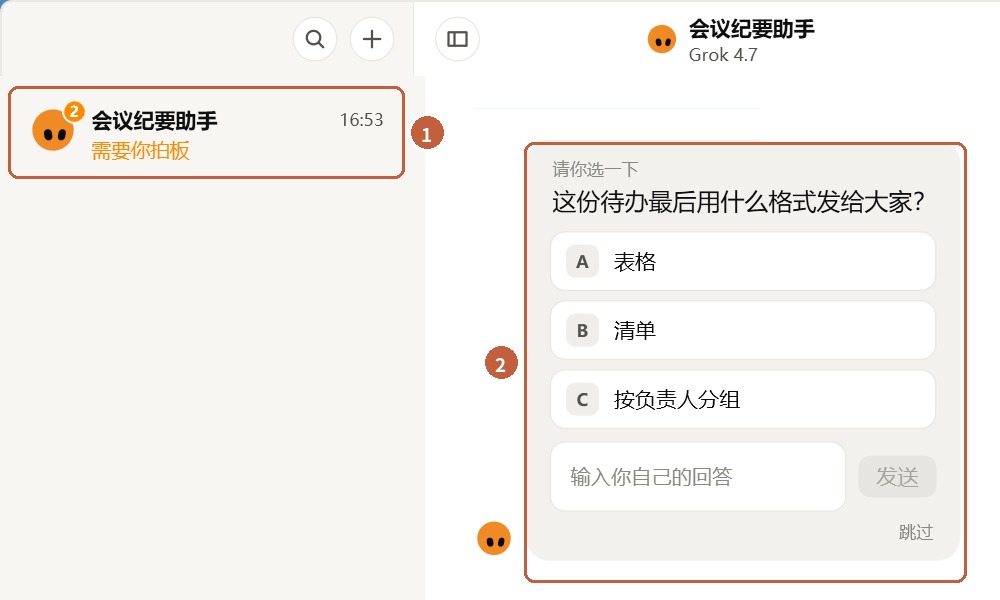
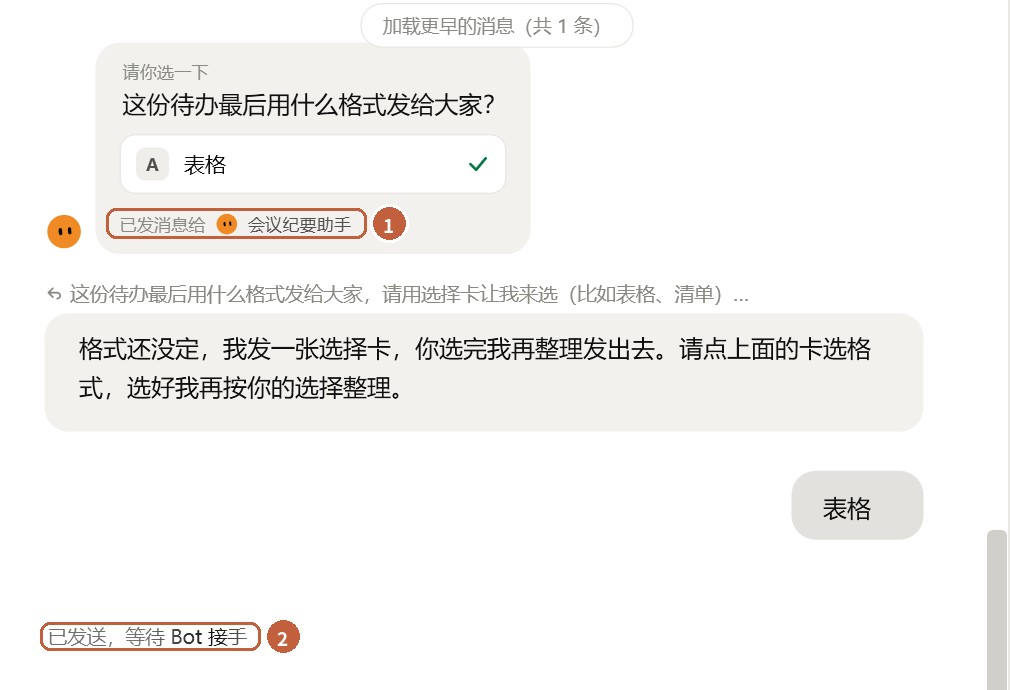
助手拿不准主意时,会在聊天里发出一张带选项的卡片(左边列表里它的名字下也会标橙色「需要你拍板」):直接点选一项,或在卡片底部输入框写你自己的想法,不想管就点「跳过」。
常见状态提示
| 看到的提示 | 是什么意思 |
|---|---|
| 已排队 / 等待 Bot 接手 / 正在工作 | 助手已在后台干活,不用重发,可以切去忙别的 |
| 头像旁有红点数字、名字变粗 | 有新回复还没看 |
| 橙色数字 +「需要你拍板」 | 助手发了提问卡等你拿主意 |
| 已取消 | 你点了停止,排队的那条消息不再处理 |
| 发送失败 · 点击重发 | 网络断开未发出,点「点击重发」即可(短暂连接超时会自动重发,不会重复发出) |
| 名字旁标「额度已用完」/ 输入框上方提示「额度已用完」 | 当前账号额度已用尽(助手仍保留在左侧列表中),等卡片显示的重置时间恢复,或联系管理员追加额度 |



搜索助手或历史聊天记录
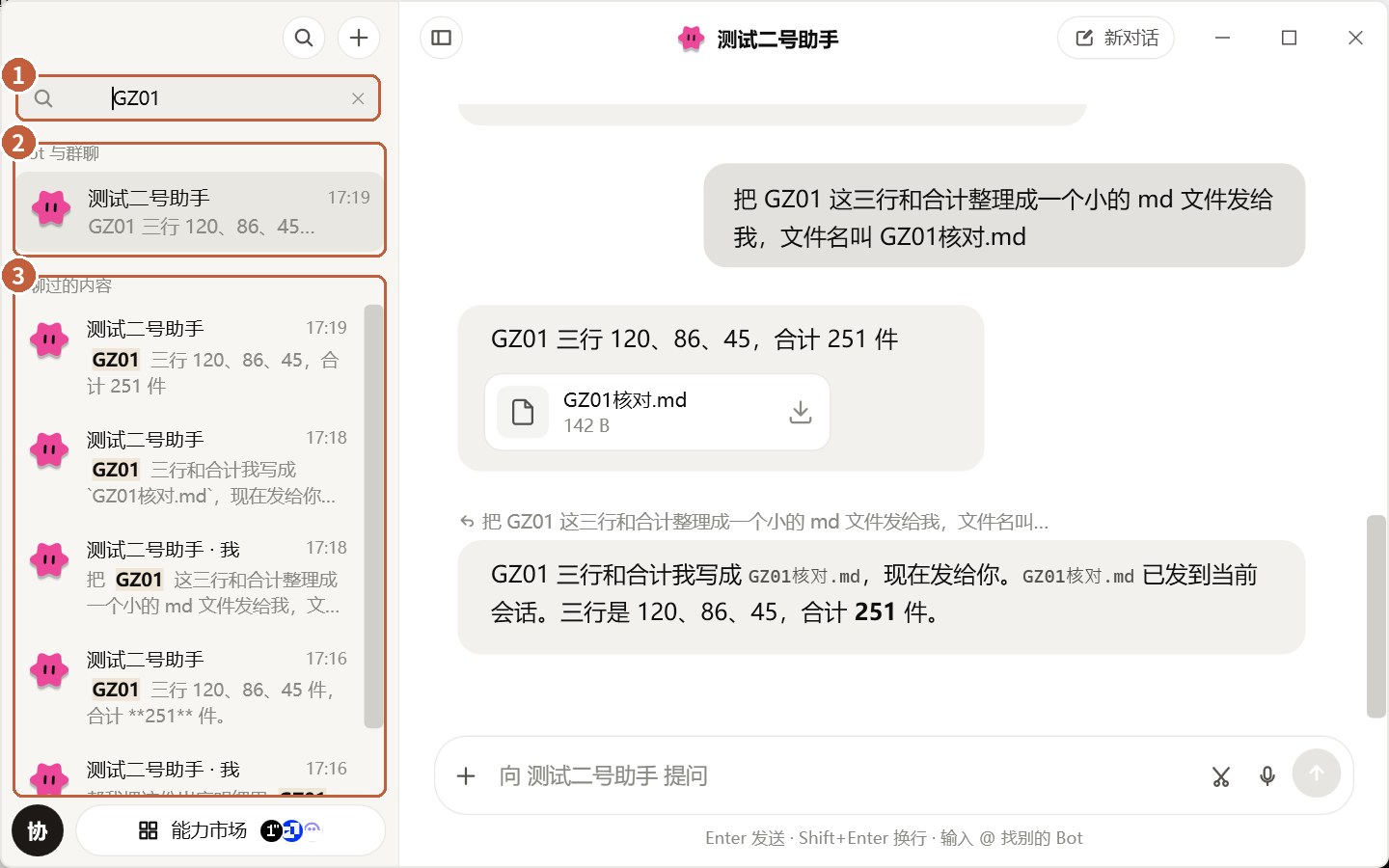
- 全局搜索(左侧列表):点左上角的放大镜(或按
Ctrl + Shift + F)输入关键词,上半部分是搜到的助手和群聊,下半部分是以前聊过的内容。 - 当前对话内搜索:已经点开某个对话时,按
Ctrl + F可在当前聊天记录顶部弹出搜索条,按Enter/Shift + Enter上下定位匹配内容,按Esc关闭。
文件与工作空间
发文件给助手处理、下载它生成的文件,或在右侧「工作空间」里直接预览助手保存过的文档和表格。
收发文件
- 发文件给助手:支持各类常见文件(如文档、表格、PDF、PPT、图片、音视频、代码等)——直接把文件拖进底部输入框、按
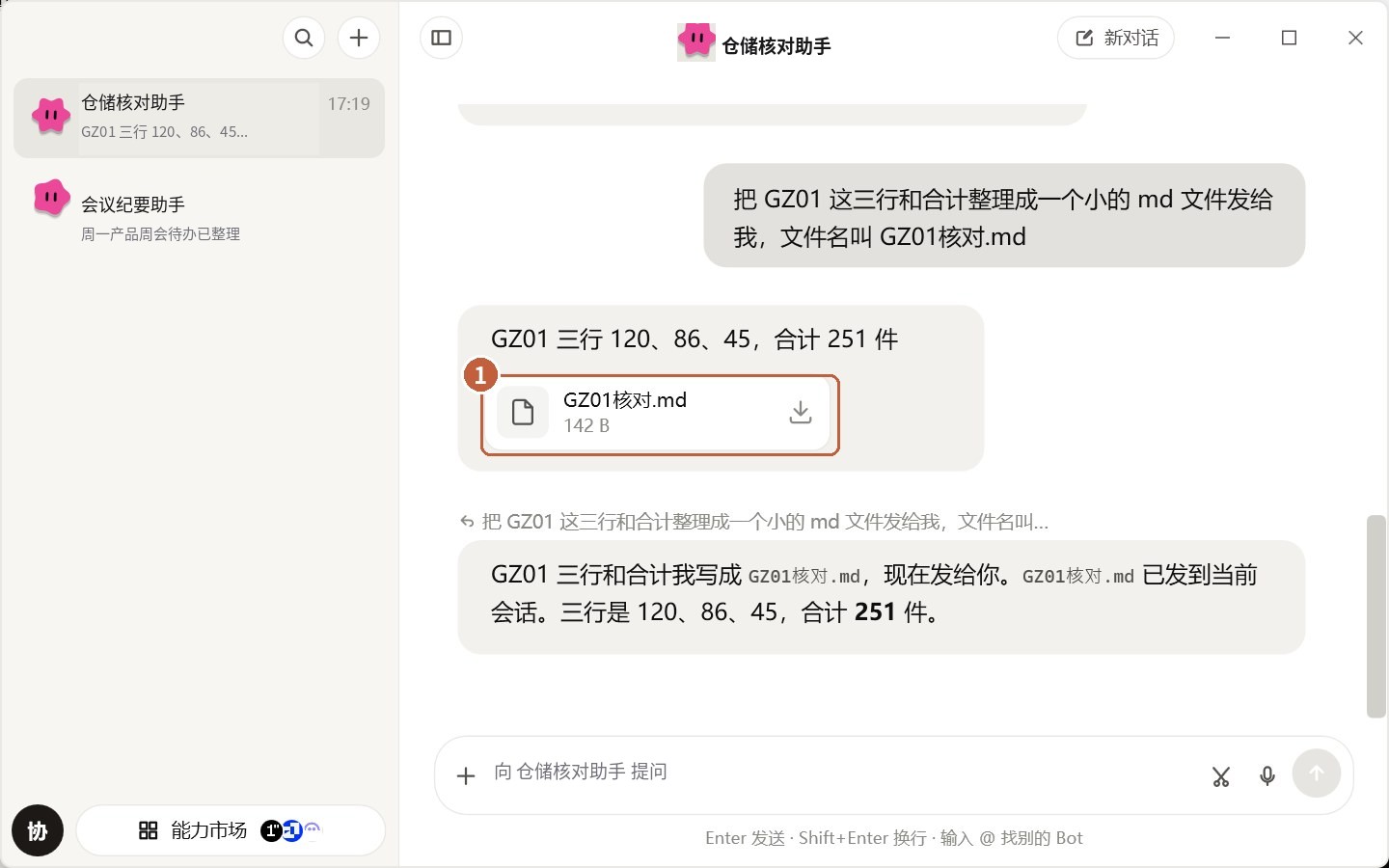
Ctrl + V粘贴,或点输入框左边 + →「添加附件」,写上要求一起发出。 - 下载或打开结果文件:助手做好后会在对话里发出文件卡片,点卡片右侧的下载图标即可存到电脑;直接点文件名会自动存到「下载\DOU」文件夹并打开。
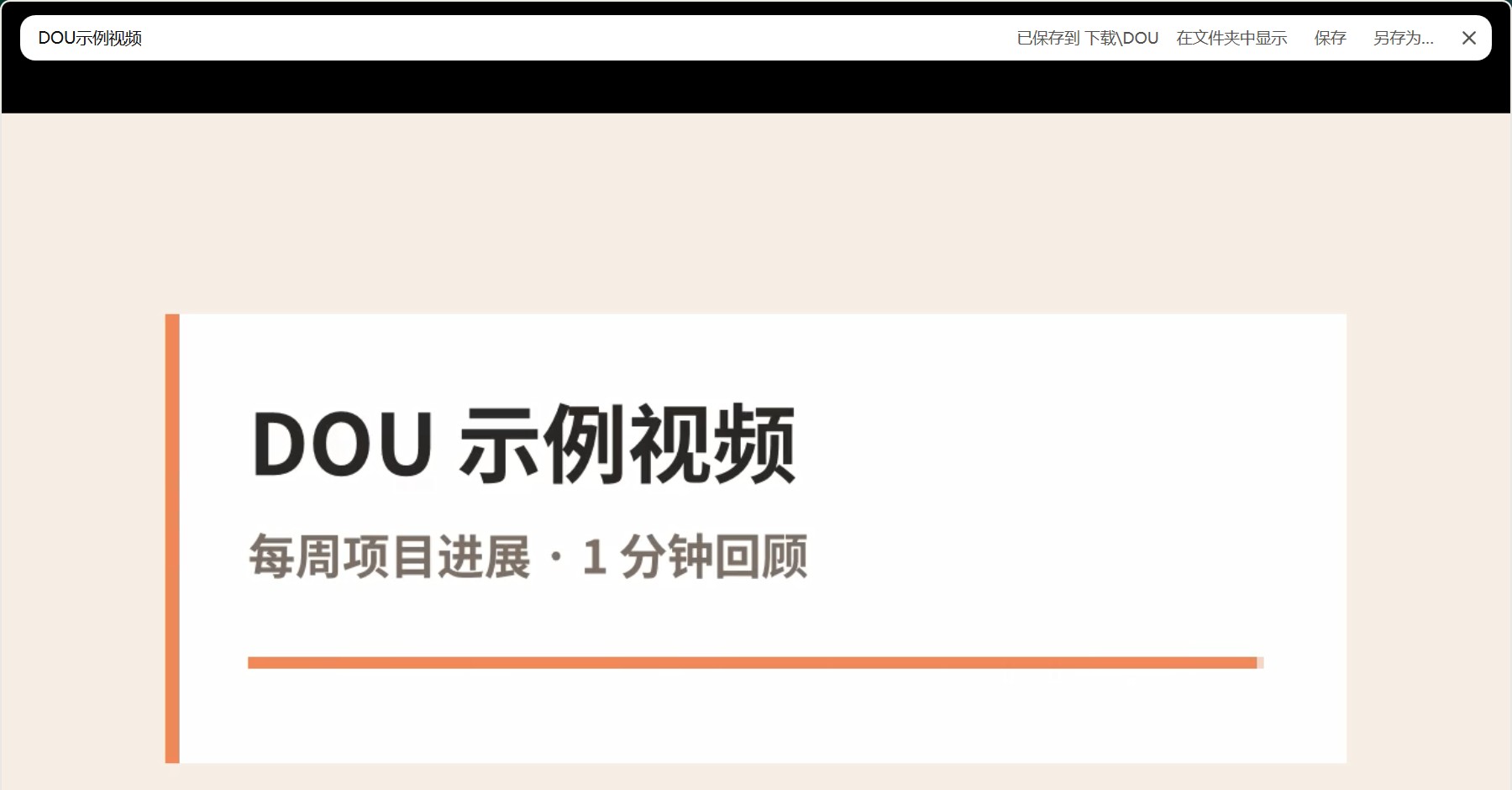
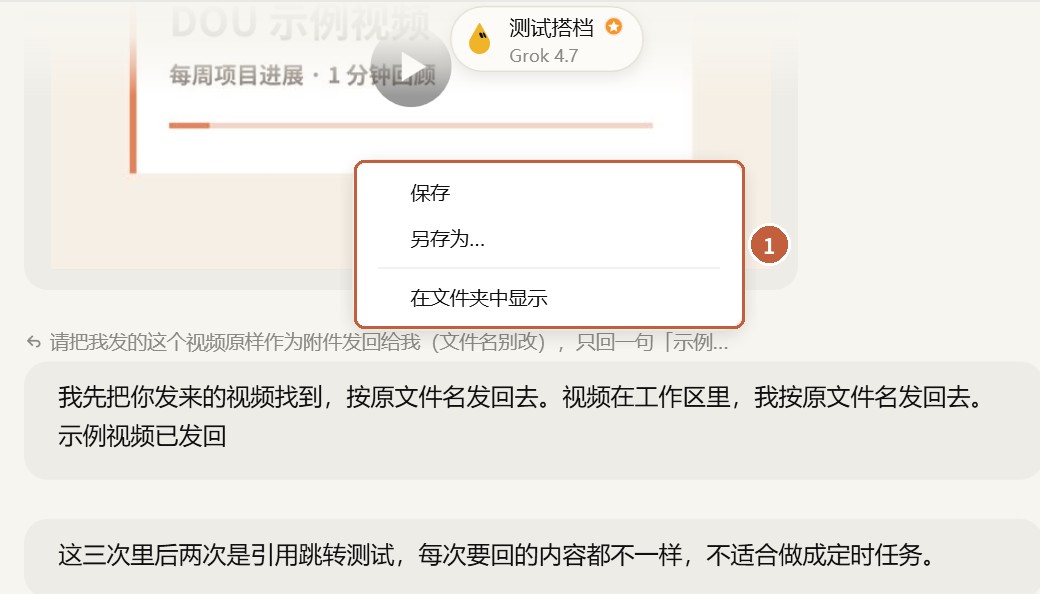
保存视频
右键对话里的视频(或点开视频看窗口顶部),可选择 「保存」(Ctrl + S,默认存进「下载\DOU」)或 「另存为…」(Ctrl + Shift + S)。
工作空间(助手的云端文件夹)
平时助手在对话里发给你的文件卡片(如刚做好的 Excel、Word),直接在聊天里点一下就能在你本地电脑上打开;而 「工作空间」 是每位助手在云端的独立文件夹——里面的文件由助手在干活时自动创建和整理,供你随时查看、在线预览和下载,换台电脑登录同一个账号也能调阅。
怎么用:点聊天窗口顶部的助手名字 → 切到右侧 「工作空间」(左图 ①)。面板里可直接翻看目录、点开文档/代码/图片在线预览,或点工具栏右侧 [ ] 展开按钮(左图 ②)拉宽成「左目录树 + 中文件列表 + 右实时预览」三栏视图(右图)。
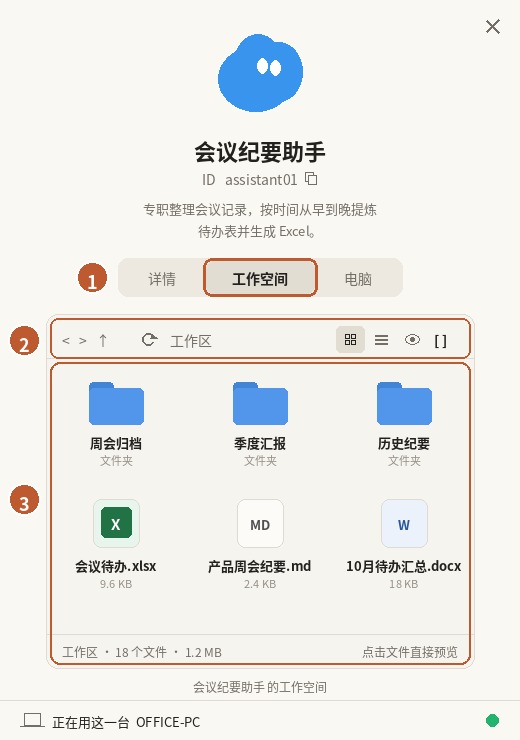
[ ] 可拉宽面板);③ 云端文件夹与历史文档。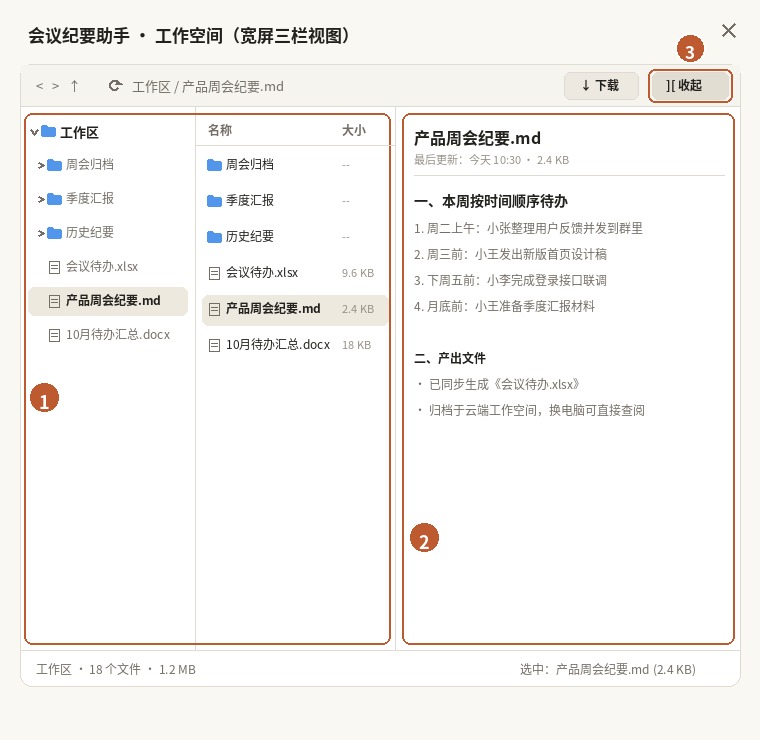
[ ] 展开宽屏三栏视图:① 目录树与文件列表;② 右侧直接预览文档内容;③ 下载到本地或收起面板。助手管理
先看视频演示2:33

本节配套视频 2:33,请在网页版指南本页开头观看。
在助手详情面板里修改名字与身份描述、管理例行任务、切换 AI 模型,或者整理左侧助手列表、设一个「总管助手」。
为什么要按不同项目创建多个助手,而不是只用一个助手聊所有事?按项目分别建 Agent:专属规则不打架 · 上下文更聚焦 · 项目文件自动归类 · 可拉群配合(左上角 + →「创建 Agent」)展开详情 ▾收起 ▴
1. 助手详情面板:改名与身份描述、管任务、换模型
点聊天窗口最顶上的助手名字(左图 ①),右侧就会滑出这位助手的详情面板(左图 ②),顶部包含 「详情 · 工作空间 · 电脑」 三个栏目:
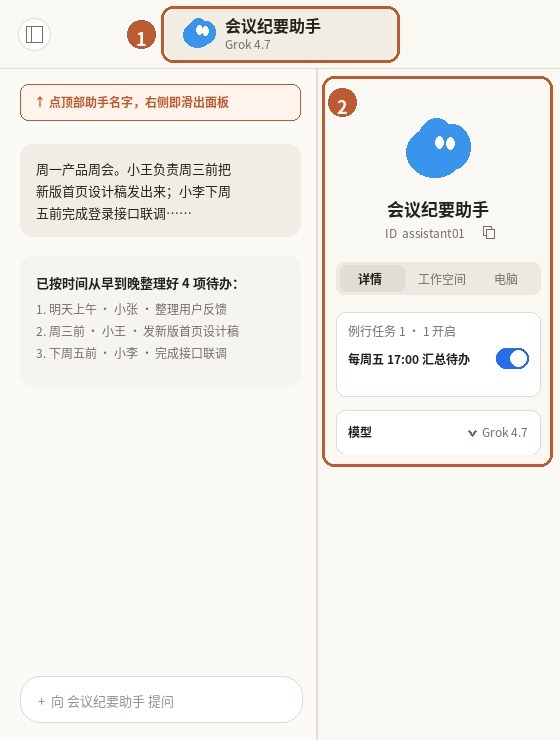
改名字、身份描述与头像角色设定
- 面板直改:点名字改名称(
Enter保存);点下方身份描述改职责与格式要求(Ctrl + Enter保存);点大头像可换预置头像或上传图片。 - 聊天交代:直接对它说
以后你是我的周报助手,控制在 300 字以内,先写结论,自动更新角色设定。
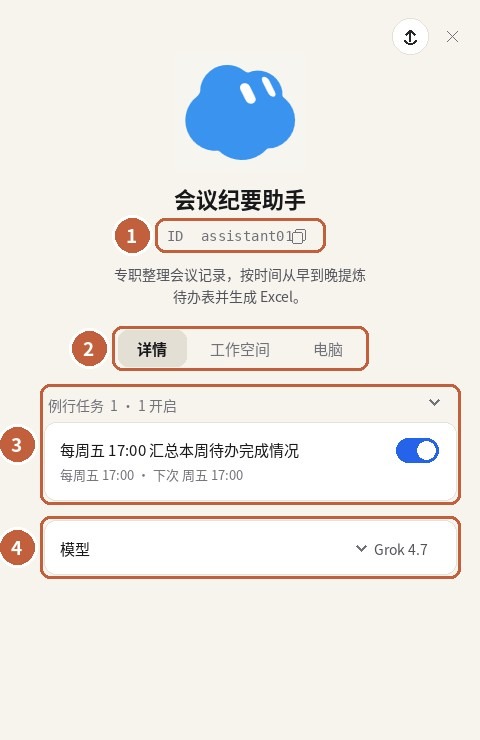
复制 ID · 分享模板 · 删除右图 ①
- 复制 ID:点顶部
ID胶囊一键复制编号。 - 分享模板:点右上角分享图标 → 「创建模板」,聊天里会生成不含聊天记录和文件的模板卡;可点 「查看详情」 预览或直接在聊天里让它修改,确认后点 「发布」。
- 删除助手:在左侧列表右键那位助手 → 点「删除」(若该助手还分配给了其他人,需由管理员删除)。
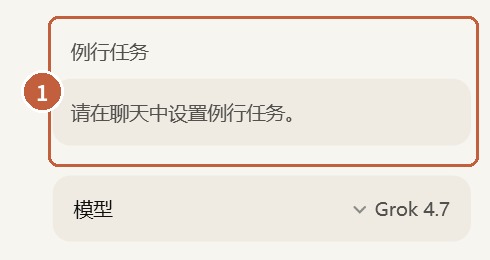
例行任务(定时自动跑)右图 ③
直接嵌在「详情」页内,清晰展示当前开启了几条定时任务;拨动右侧开关即可开启或暂停,右键任务可测试运行、看记录或删除,详见例行任务。
切换 AI 模型右图 ④
点「模型」行即可切换这位助手使用的 AI 模型,从下一条消息开始生效。默认模型已针对日常办公调好,平时无需改动;遇到特定任务时可展开下方选型指南按需切换。
不同任务怎么选模型?(按需切换,可选列表以管理员开通为准)Grok 日常均衡首选 · GPT 深度推理与复杂创作 · Gemini 超长文档与多模态 · 本地 Qwen 内网不出域展开选型建议 ▾收起 ▴
GPT 系列(如
GPT 5.6 / GPT 6)深度推理与创作擅长深度逻辑推理与复杂创作,适合撰写长篇方案、严谨数据分析、写代码脚本或处理复杂表格规则。
Gemini 系列(如
Gemini 3 / 3.7 Flash)超长文档与图文上下文容量大、读取速度快,适合一次性通读超长文档、多份材料对比汇总及图文理解。
本地模型(如
Qwen 系列)内网数据不出域企业部署本地算力盒时可见,在公司内网算力盒上运行,适合对内部数据有严格不出域要求的高频日常问答。
消息通知默认自动开启
助手处理完任务或发来提问卡时,默认会自动发送桌面通知提醒,无需手动开启。如需调整提示音或通知显示方式,可在左下角客户端设置中管理。
右侧面板的另外两个栏目
工作空间(云端文件夹)顶部第 2 栏
查看、在线预览和下载这位助手在干活时自动创建和整理的历史文档,支持展开宽屏三栏视图,详见文件与工作空间。
电脑(云端虚拟电脑)顶部第 3 栏
看助手在云端跑程序、开网页的实时画面:点卡片唤醒,点 「↗ 打开」 弹出独立窗口后,可点 「取得控制权」 亲手操作,或点 「教它做一项任务」 录屏示范,点 「停止并保存录制」 后会自动收起窗口回到聊天。要授权整理你手里这台电脑,去左下角设置 → 电脑。
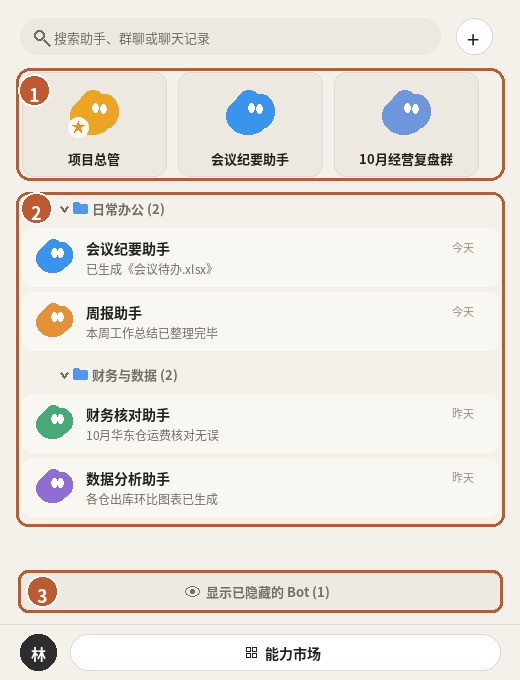
2. 置顶、分组、隐藏或删除助手
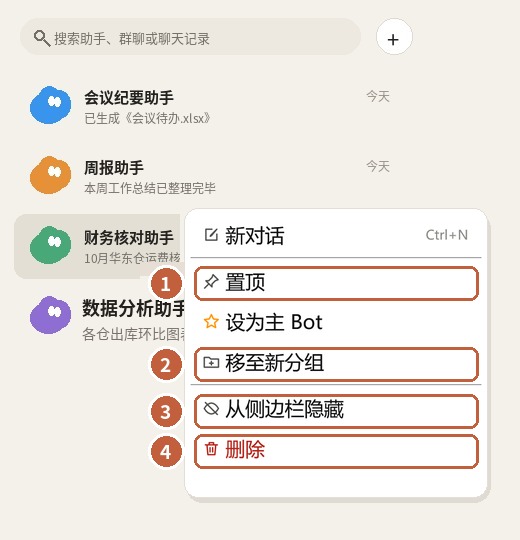
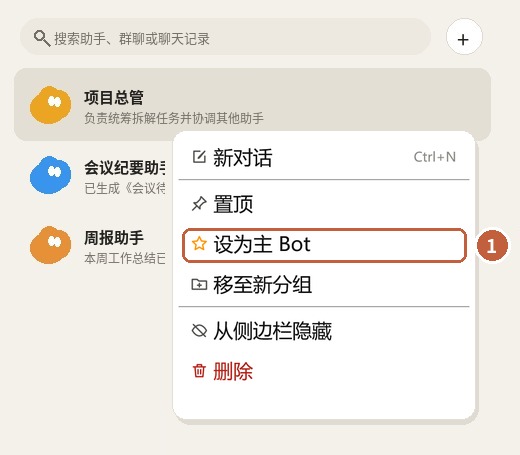
左边列表里助手多了以后,在任意助手名字上点鼠标右键就能整理(菜单第 1 项可快速开启 新对话 Ctrl+N,第 3 项「设为主 Bot」见下一节):
| 右键菜单 | 有什么用 |
|---|---|
| 置顶(①) | 放到左上角显眼的三列小格子里,还能按住拖动排顺序 |
| 移至新分组 / 移至分组 / 移出分组(②) | 建几个文件夹(比如「日常办公」「财务与数据」)把助手归类放好 |
| 从侧边栏隐藏(③) | 平时不常用的助手先藏起来;想找回时点左边列表最底下的「显示已隐藏的 Bot」 |
| 删除(④) | 删除自建助手或管理员单独分配给你的助手(若该助手还分配给了其他人则显示为灰色,需由管理员删除) |
3. 设一个「总管助手」(主 Bot)
如果你手头有好几个不同专长的助手,可以挑一个设成 「主 Bot」(相当于你的总管助手),以后遇到复杂活直接交代给它,由它去给别的助手派活并汇总结果:
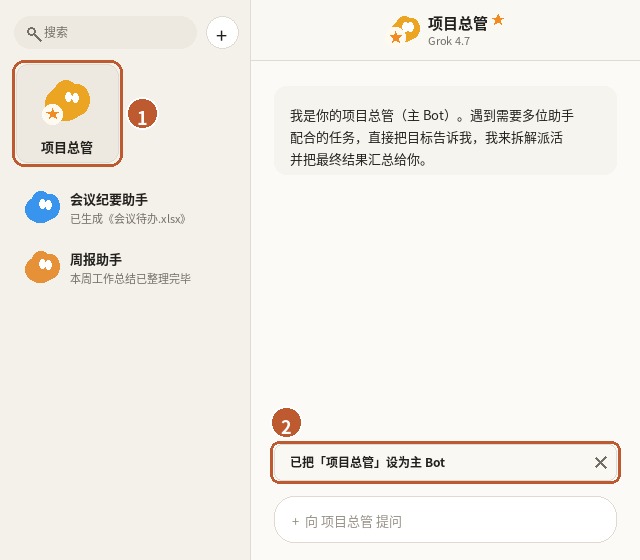
在左边列表右键那位助手 → 点「设为主 Bot」。设好后它会单独排在左上角第一格,头像和名字旁边都会带一颗橙色小星星(不想用它当总管了,右键点「取消主 Bot」就行,不会删掉助手)。怎么让它帮你派活,见下一页群聊与协作。
群聊与协作
先看视频演示3:01

本节配套视频 3:01,请在网页版指南本页开头观看。
一个人能办完的事直接找那位助手单聊;当你按第 1 章的方法自建了多位不同专长的助手后(如文案助手、数据助手、PPT 助手),可按场景选下面三种方式配合:
| 协作方式 | 什么时候用 | 调度的助手 |
|---|---|---|
| 1. 总管助手派活 | 只想交代一句总目标,等最终汇总结果 | 你自己的多位助手(后台自动分派) |
| 2. 拉几个助手建群聊 | 想先看前一位助手的结果,确认后再 @ 下一位接力 | 你自己的多位助手(群内共享记录) |
| 3. 协作空间(跨部门项目) | 需要不同部门、不同同事的助手一起干一个项目 | 你和同事们的助手(跨账号共用文件) |
1. 让「总管助手」(主 Bot)帮你分派任务
不想自己在几个窗口之间来回传话时,先把一位助手设为总管助手(主 Bot),再把总目标直接发给它——比如让它协调 文案助手 和 网页开发助手 做一版新品宣传页:
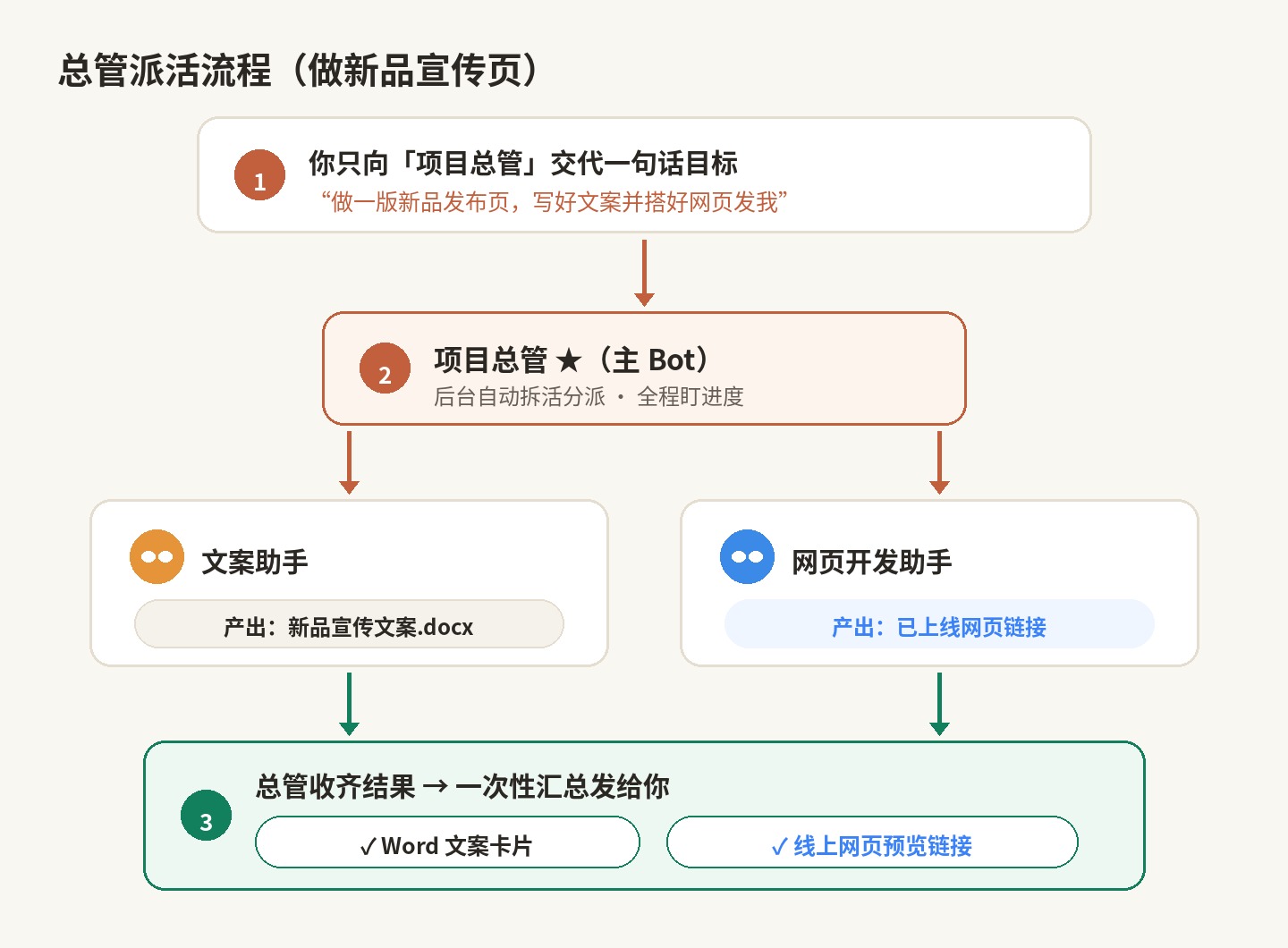
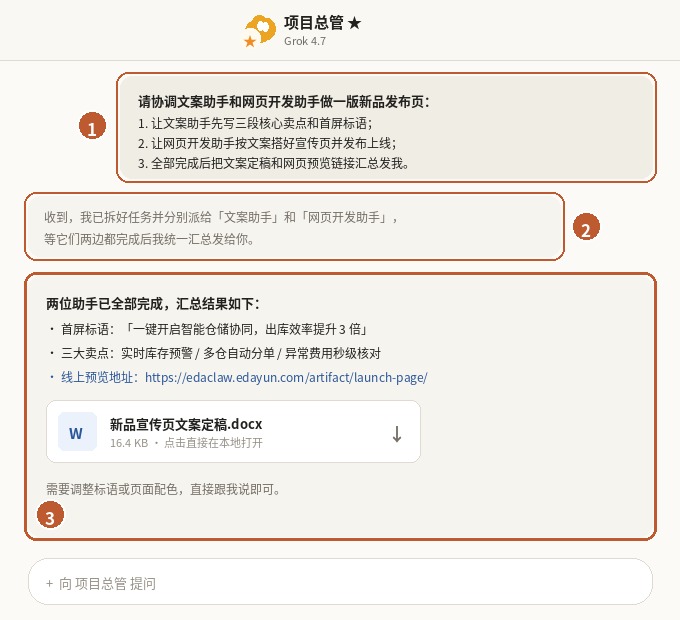
- 交代一句话目标(右图 ①):对
项目总管说:“请协调文案助手和网页开发助手做一版新品发布页,完成后汇总发我。” - 后台自动分派(右图 ②):总管自动把写卖点派给
文案助手、把搭页面派给网页开发助手,中途不用你催。 - 一次性收成果(右图 ③):两边做完后,总管把 Word 文案卡片 和 已上线网页链接 一并汇总发给你。
2. 拉几个助手建群聊
想先看前一位助手的结果、确认无误后再让下一位助手接棒(比如先查数据、再做 PPT),就把它们拉进同一个群里——群内共享聊天记录,不用你来回复制粘贴:
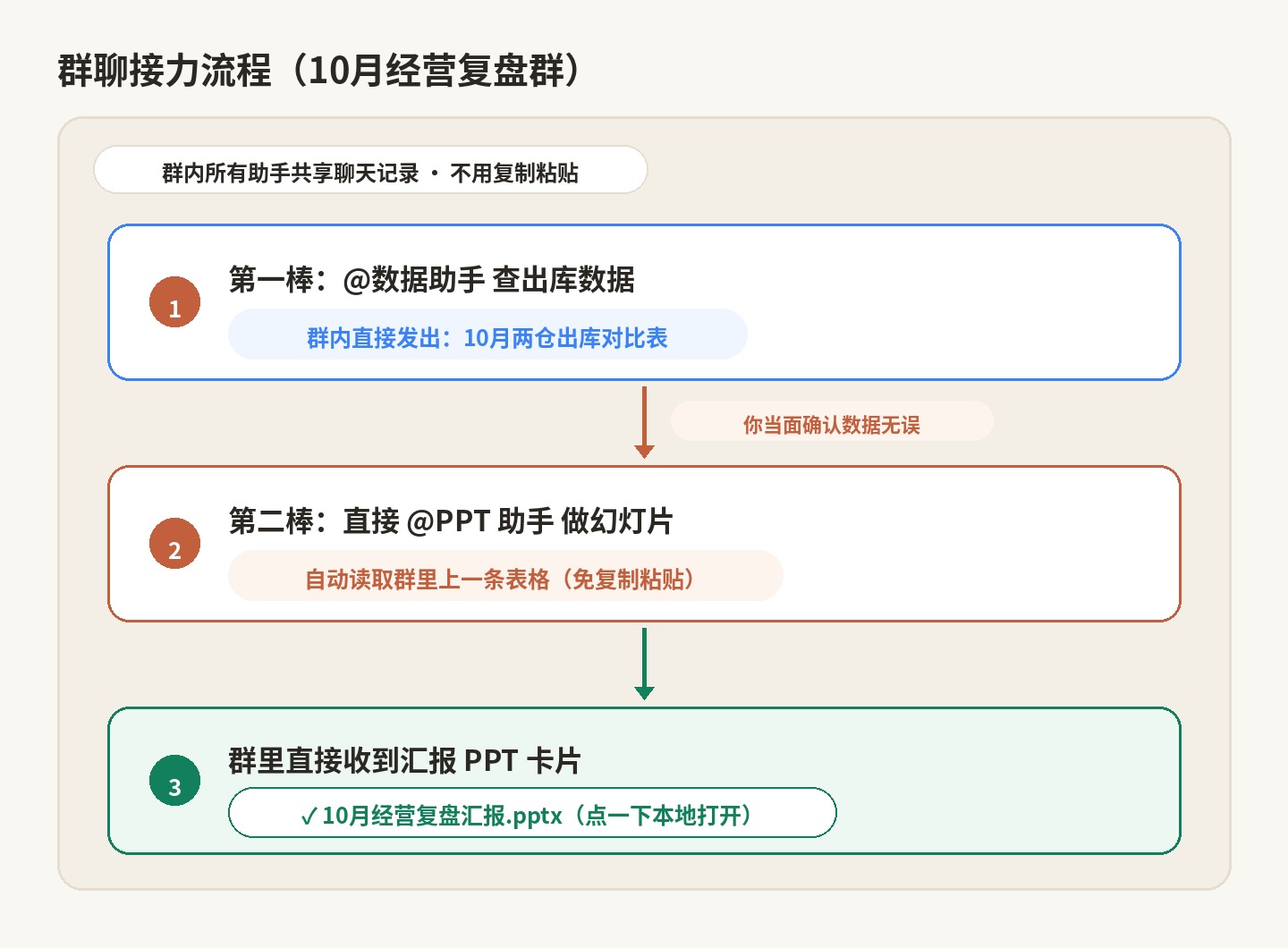
@ 谁,谁就接着上一条结果往下做。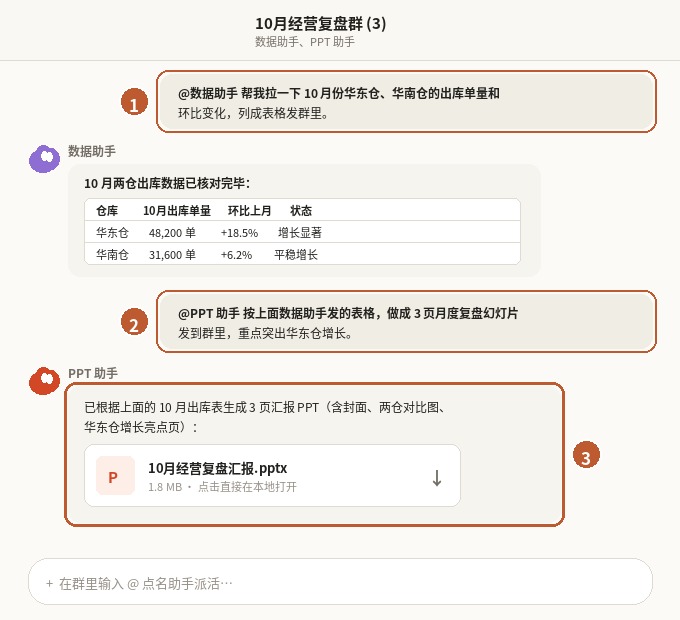
@数据助手 出表;② 直接 @PPT 助手 接力;③ 点卡片即可在本地打开 PPT。- 建群拉人:点左上角
+→「创建群聊」,勾选数据助手和PPT 助手。 - 第一棒查数(右图 ①):发
@数据助手 拉一下 10 月华东仓、华南仓出库单量和环比表,当面核对群里发出的表格。 - 第二棒做 PPT(右图 ②③):直接发
@PPT 助手 按上面的表格做成 3 页月度复盘幻灯片,它会自动读取群内表格并把 PPT 卡片发回群里。
3. 拉不同同事的助手一起干项目(协作空间)
前两种都是调度你自己账号下的助手;如果一个项目需要不同部门同事的助手一起配合(比如仓储、财务、运营联合做「十月费用复盘」),就建一个 「协作空间」,把大家的助手拉进同一个项目组里共用文件:
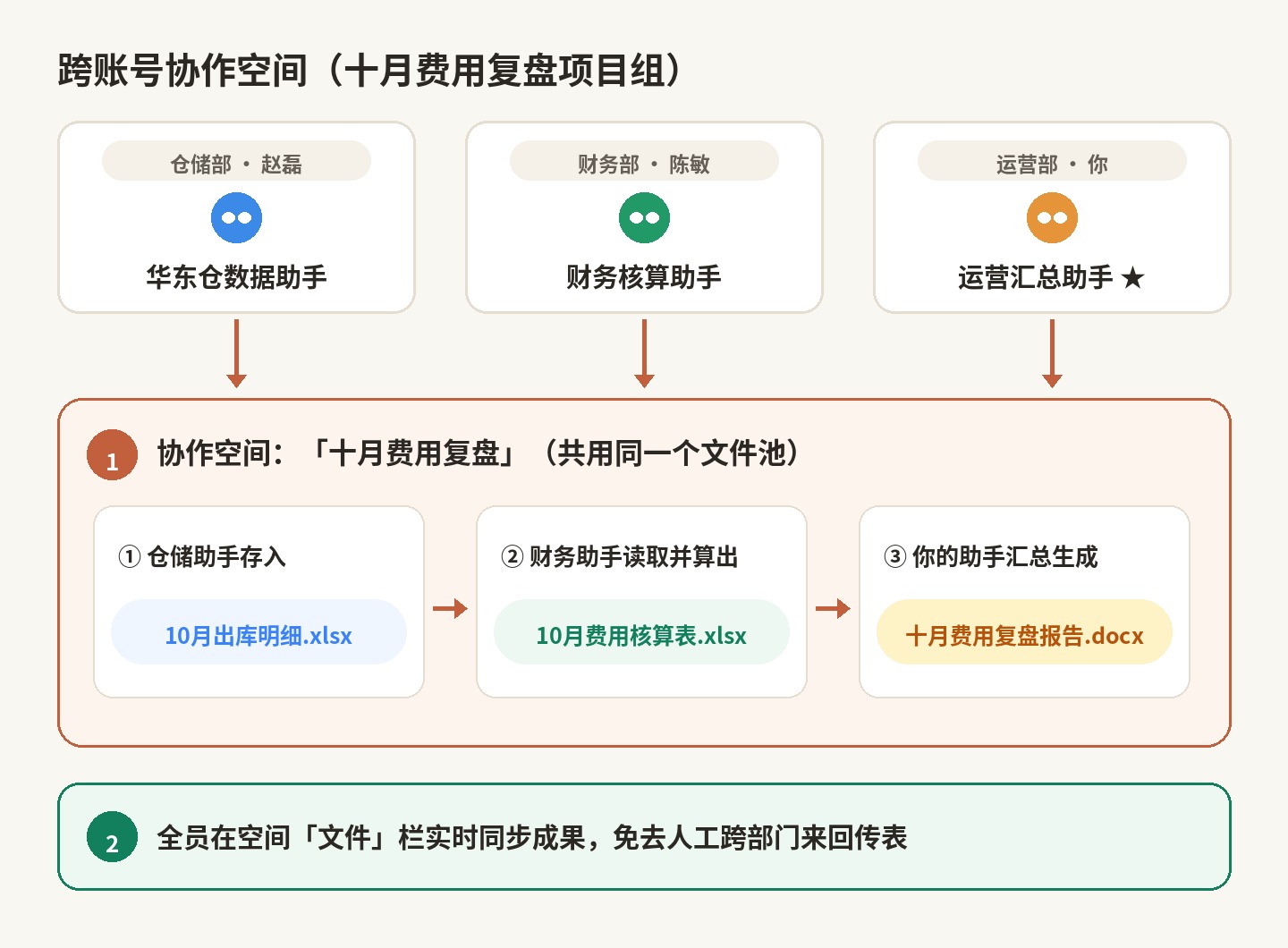
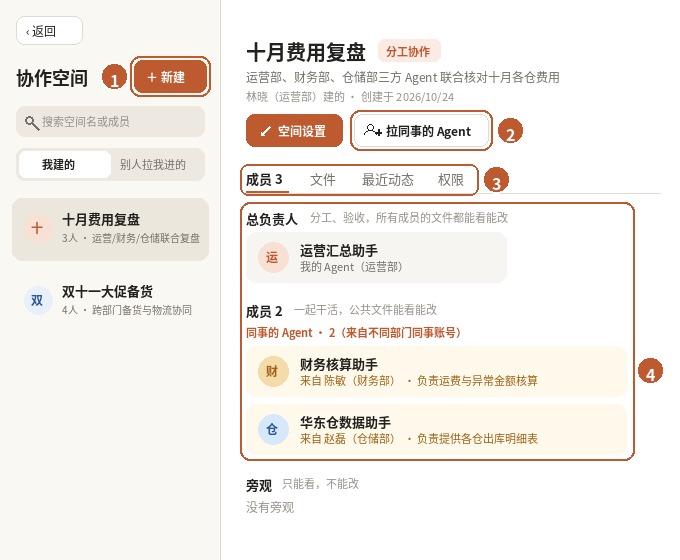
- 新建空间(右图 ①):点左下角头像 → 「协作空间」 → 「+ 新建」,建好
十月费用复盘空间,把你自己的助手设为 总负责人。 - 拉同事的助手(右图 ②):点 「拉同事的 Agent」,邀请仓储、财务同事的助手进组(对方在左侧「别人拉我进的」里点同意即可)。
- 共用文件分工接力(左图、右图 ③④):仓储助手把《出库明细》存进空间 「文件」 栏 → 财务助手直接读取并算好《费用核算表》→ 你的运营助手汇总成《复盘报告》,全程在空间内自动同步,不用人工来回传表。
例行任务
先看视频演示2:24

本节配套视频 2:24,请在网页版指南本页开头观看。
让助手每天或每周按时自动干活,到点把结果直接发到聊天里。
怎么创建定时任务
直接在聊天里告诉助手「几点钟、做什么」,它就会自动建好定时任务:
text
每个工作日早上 9 点,帮我核对前一天的出库件数,有异常就在这里提醒我。去哪看、怎么暂停和修改
点聊天窗口最顶上的助手名字 → 在右侧 「详情」 栏目的 「例行任务」 卡片里,即可查看这位助手名下所有的定时任务。
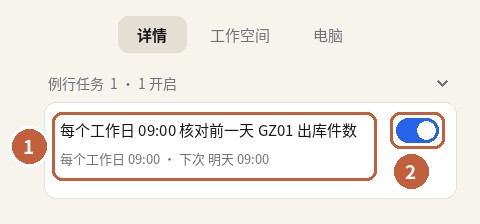
- 暂停 / 恢复:直接拨一下任务右边的开关(或在右键菜单里点「暂停 / 恢复」),关掉后会显示「已暂停」。
- 修改时间或内容:直接在聊天框里跟助手说一句(例如「把早上 9 点的出库核对改成 9 点半」)即可自动更新。
手动测试、看记录与删除
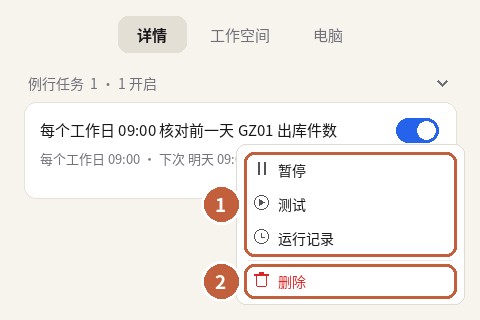
- 测试(立即跑一次):等不及到点、想现在先跑一次看效果,右键任务 → 点 「测试」(会真实执行一次任务)。
- 运行记录:右键任务 → 点 「运行记录」,查看每次执行的时间、成功或失败状态及耗时;如果某次失败,可直接回聊天框问助手原因。
- 删除任务:短期不用关掉开关暂停即可;彻底不再使用时,右键任务点红色的 「删除」。
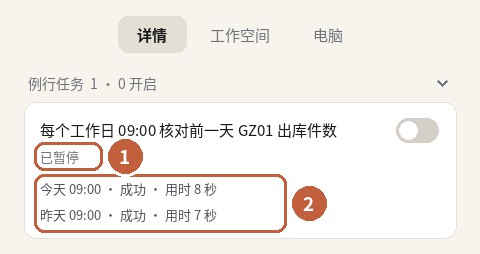
电脑关机了,定时任务还会自己跑吗?
这要看你的任务用不用得上你电脑本地的文件:
- 绝大多数任务(查资料、发提醒、写汇总):都在云端运行,就算你把软件关掉、甚至电脑关机下班了,到点照样自己跑,结果直接发在聊天里。
- 要读写你这台电脑桌面/本地文件夹的任务:到点时你的电脑必须开机、DOU 软件开着,并且打开了允许操作你这台电脑的开关。
能力市场
先看视频演示2:20

本节配套视频 2:20,请在网页版指南本页开头观看。
给助手连上你的邮箱、飞书文档,或者加装处理专门任务的新技能。
什么是 MCP?什么是 Skill?
刚创建好的助手,默认只能在聊天框里跟你对话、改文字、处理你发给它的文件——它既进不去你平时用的办公软件(飞书、钉钉、邮箱等),也不懂某些专门工作的现成做法。
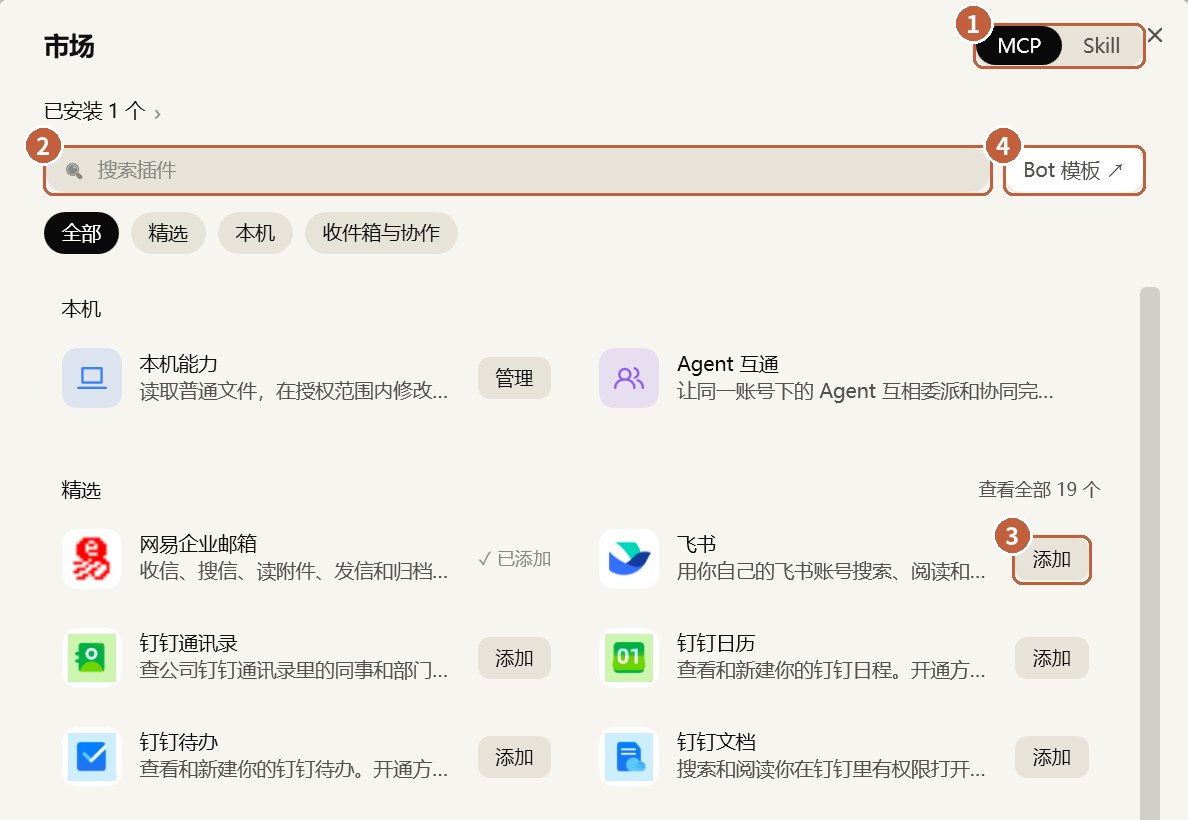
点左边列表底部的「能力市场」,里面有 MCP 和 Skill 两类扩展工具(装一次,你名下所有助手都能直接用):
MCP(外部软件连接器)需登录授权一次
给助手配「软件插头 / 门禁卡」:打通外部办公软件或业务系统(如飞书、钉钉、企业邮箱、禅道),让助手直接进去读数据、做操作。
装上 MCP 或 Skill 前后有什么变化?怎么区分?查看完整对比表与实际使用场景举例展开详情 ▾收起 ▴
| 对比维度 | MCP(连接器) | Skill(技能) |
|---|---|---|
| 一句话区分 | 让助手连进别的软件拿数据、做操作 | 教助手学会某项专门手艺或固定工作流 |
| 典型例子 | 飞书、钉钉日历/文档、企业邮箱、禅道 | 即梦创作、禅道助手、做表格、做网页 PPT |
| 装上有什么变化 | 不用再手动复制粘贴,直接说「查今天未读邮件」「把待办加进钉钉日程」,助手自己去读写 | 不用写长提示词一步步教,直接说「做一张活动宣传图」,助手自动按专业流程做出来 |
| 怎么安装生效 | 点「添加」后,需登录授权或填一次密码 | 点「添加」即装好,回聊天窗口直接说话就能用 |
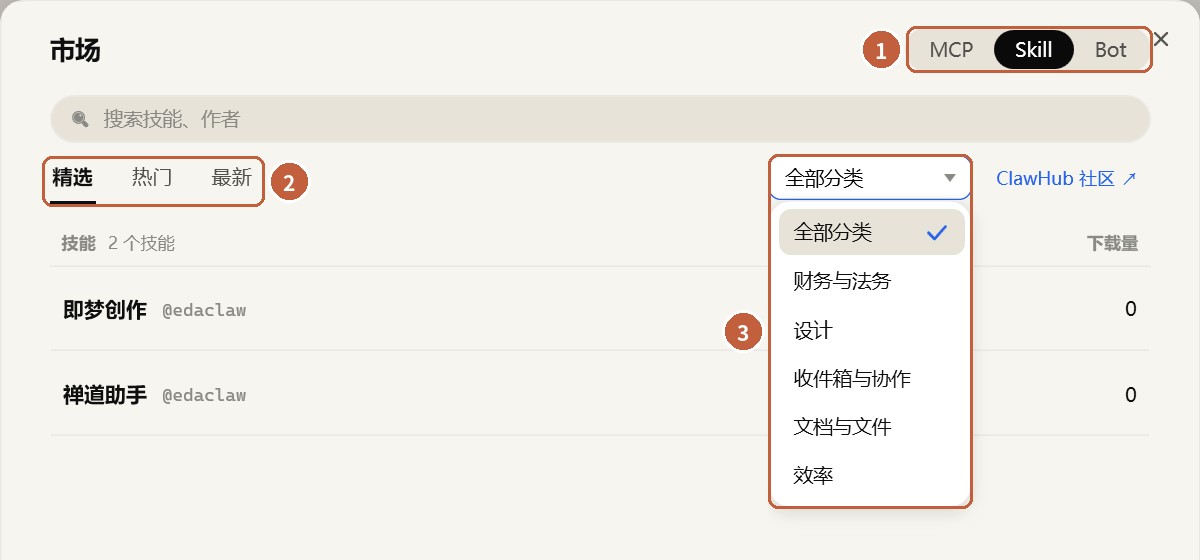
切到 Skill 栏目后,可以点 精选(官方挑好的)、热门(大家装得最多的)、最新,或者用右边的分类下拉框按用途找:
怎么安装、授权和在聊天里使用
在能力市场找到需要的 MCP 或 Skill,点右边的 「添加」。
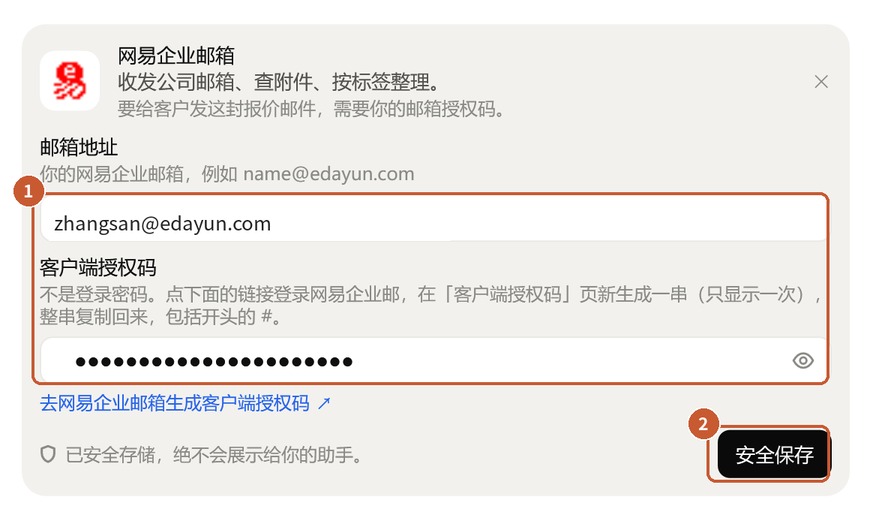
如果装的是 MCP(连接器),需要完成一次账号授权(也可以等聊天用到时,在助手发来的授权卡上直接操作):
- 网页登录授权:点「去授权」,在弹出的网页里登录账号并允许访问。
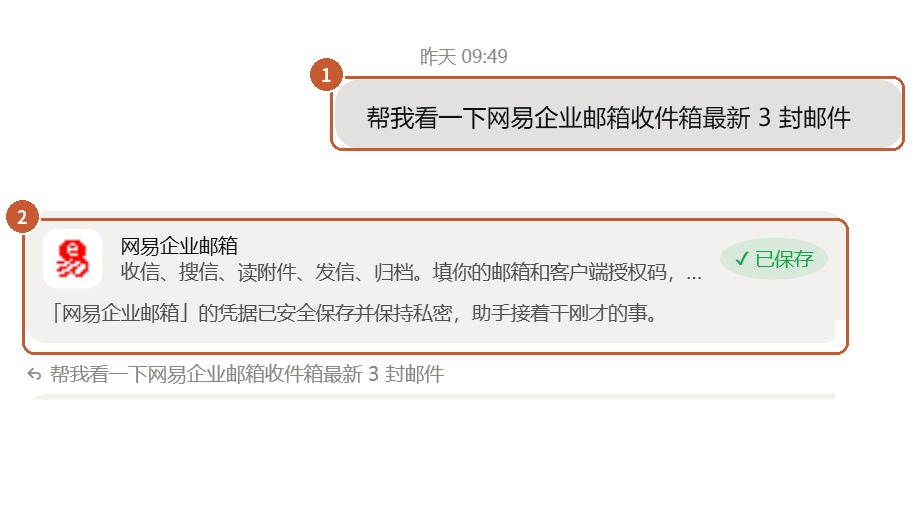
- 填写密钥 / 授权码:直接在卡片的安全输入框里填写并点 「安全保存」,不要把密码或密钥直接发在聊天框里。
怎么使用:装好后不需要在市场里点运行——直接回到聊天窗口,和平时一样打字交代任务(比如「帮我看看飞书文档里那份周报」或「用即梦帮我画一张封面图」),助手会自动调用刚装好的工具。
卸载或改绑账号:不用的工具可在能力市场「已安装」里点「移除」;若要修改密码或解绑已授权的外部账号,去左下角设置 → 凭据。
客户端设置
点左下角你自己的头像 →「设置」,管理电脑本地文件权限、消息提醒、软件升级和已绑定的外部账号。
让助手直接帮你整理这台电脑上的文件
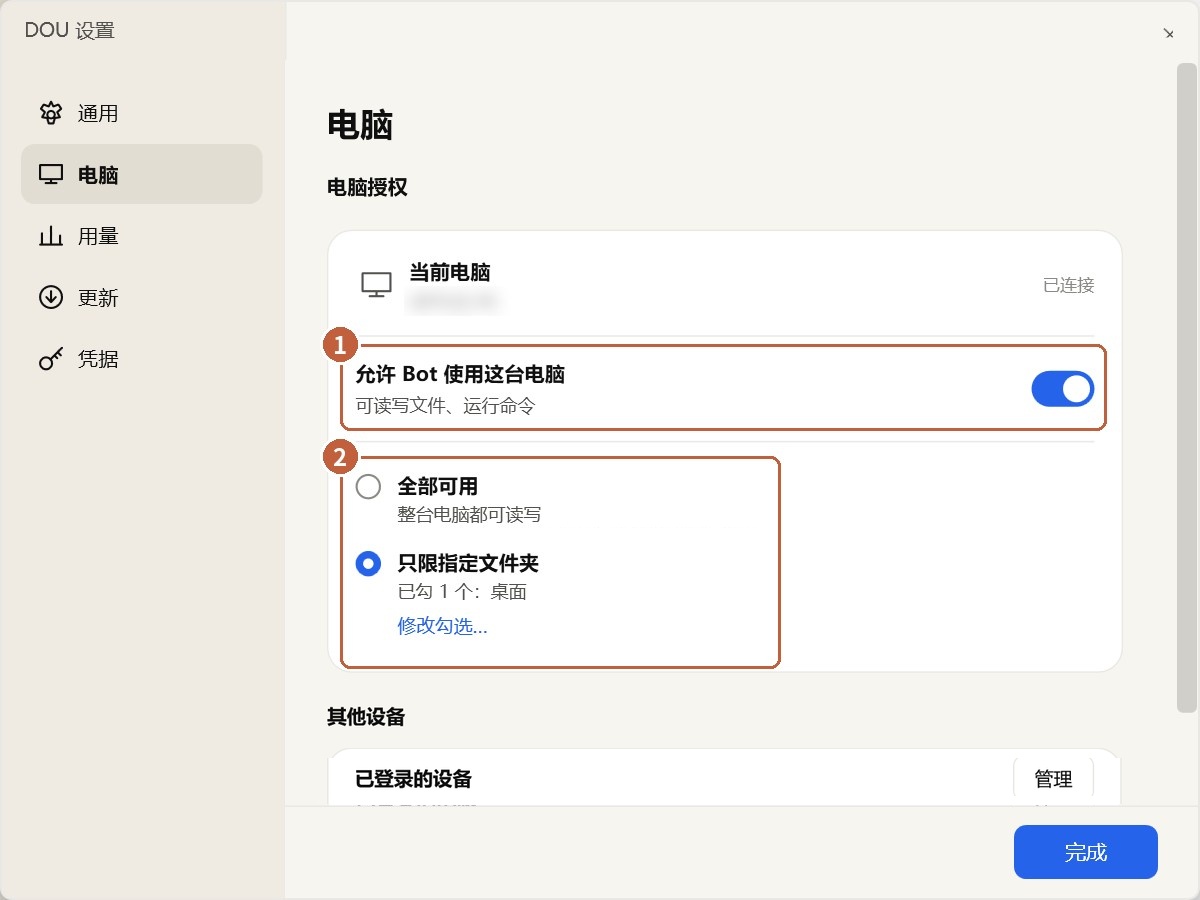
平时助手只在云端干活,碰不到你电脑里的东西。如果你想让它直接帮你整理电脑桌面上的文件夹、或者读取你电脑里的文件,再去打开这个开关:
- 点左下角你自己的头像 → 「设置」→「电脑」。
- 在「电脑授权」下打开 「允许 Bot 使用这台电脑」(①)。
- 选择允许它修改的文件范围(②):
- 只限指定文件夹:点「修改勾选…」指定勾选本地电脑允许修改的文件夹。
- 全部可用:整台电脑都可读写。平时用完了,随手把总开关关掉即可。
页面下方的「其他设备 → 已登录的设备」可点 「管理」,查看当前账号在哪些设备上登录;点开某台电脑下的 「共享给助手」 并勾选对应助手后,这位助手哪怕是由其他共用它的同事在指挥,也能直接操作这台电脑(随时可取消勾选)。
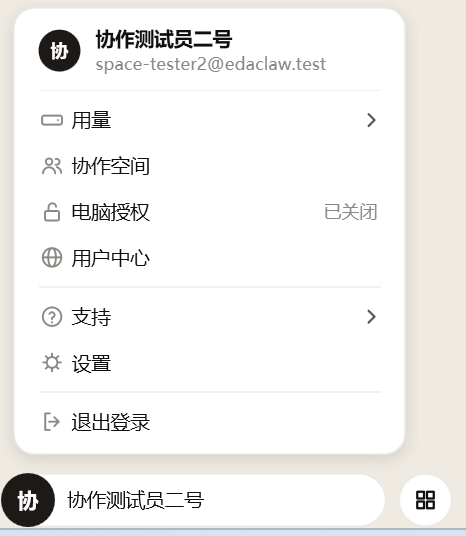
消息提醒、用量与退出登录
- 通用:开关新消息弹窗提醒和提示音;若关闭了 Windows 系统通知,可开启「系统通知被关时用 DOU 自己的横幅」。
- 用量:查看当前账号本月的额度使用情况。
- 用户中心:点左下角头像 → 「用户中心」,直接在浏览器打开平台网页,无需重新登录。
- 账号:切换账号点「退出登录」(下方的红色「注销账号」会永久删除账号)。
升级客户端
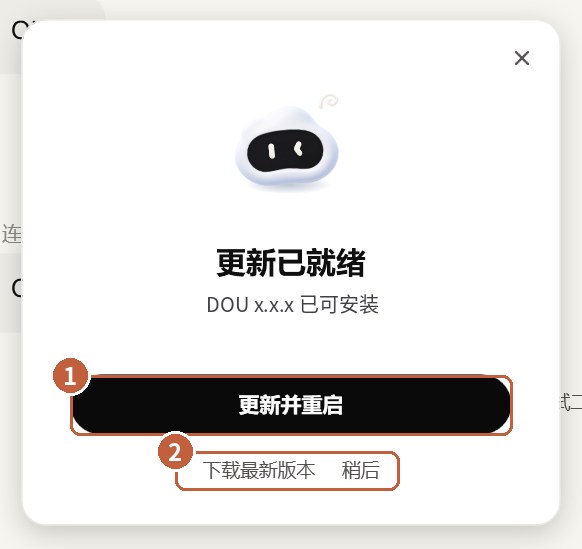
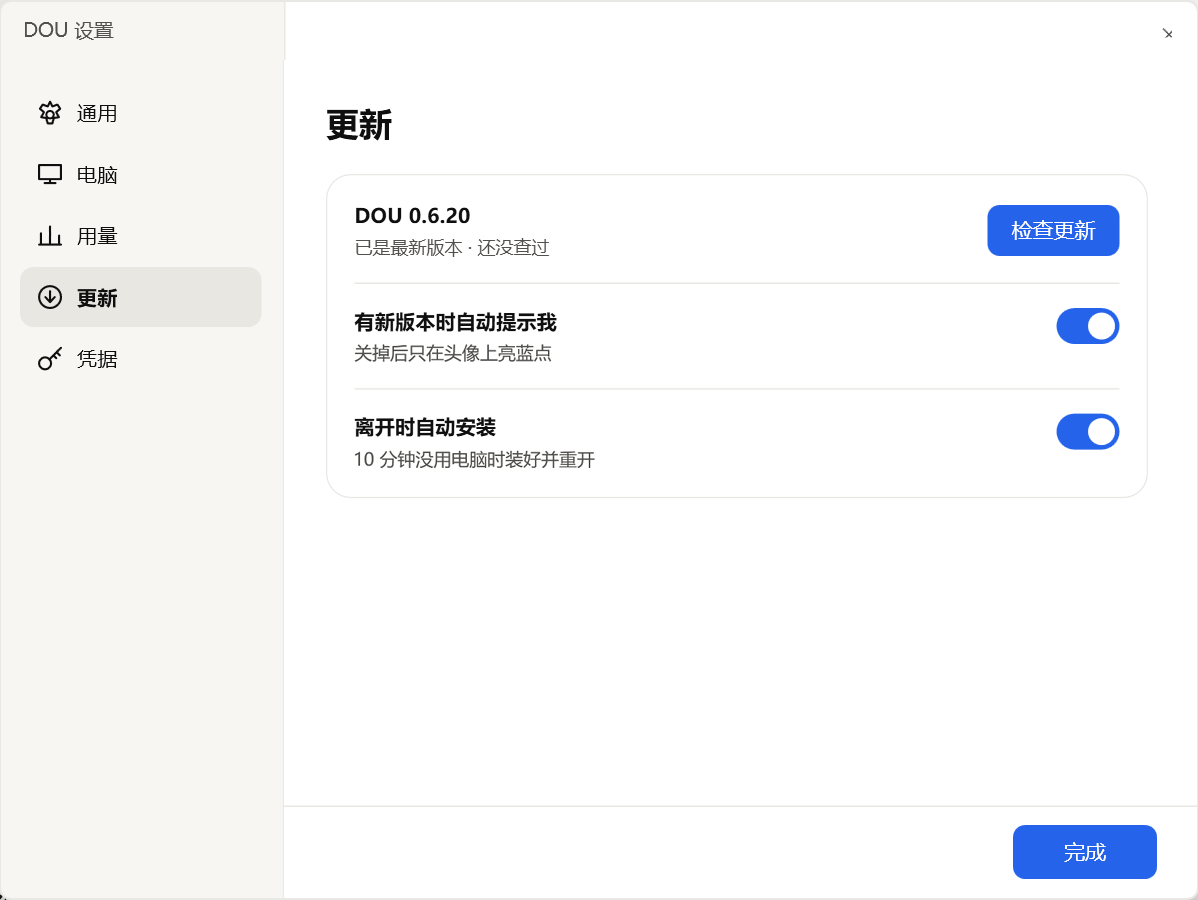
- 软件有新版本时会在后台自动下载,并弹出「更新已就绪」提示:点 「更新并重启」 立即完成升级,或点「稍后」忙完再装。
- 也可以随时到 设置 → 更新 里点「检查更新」。
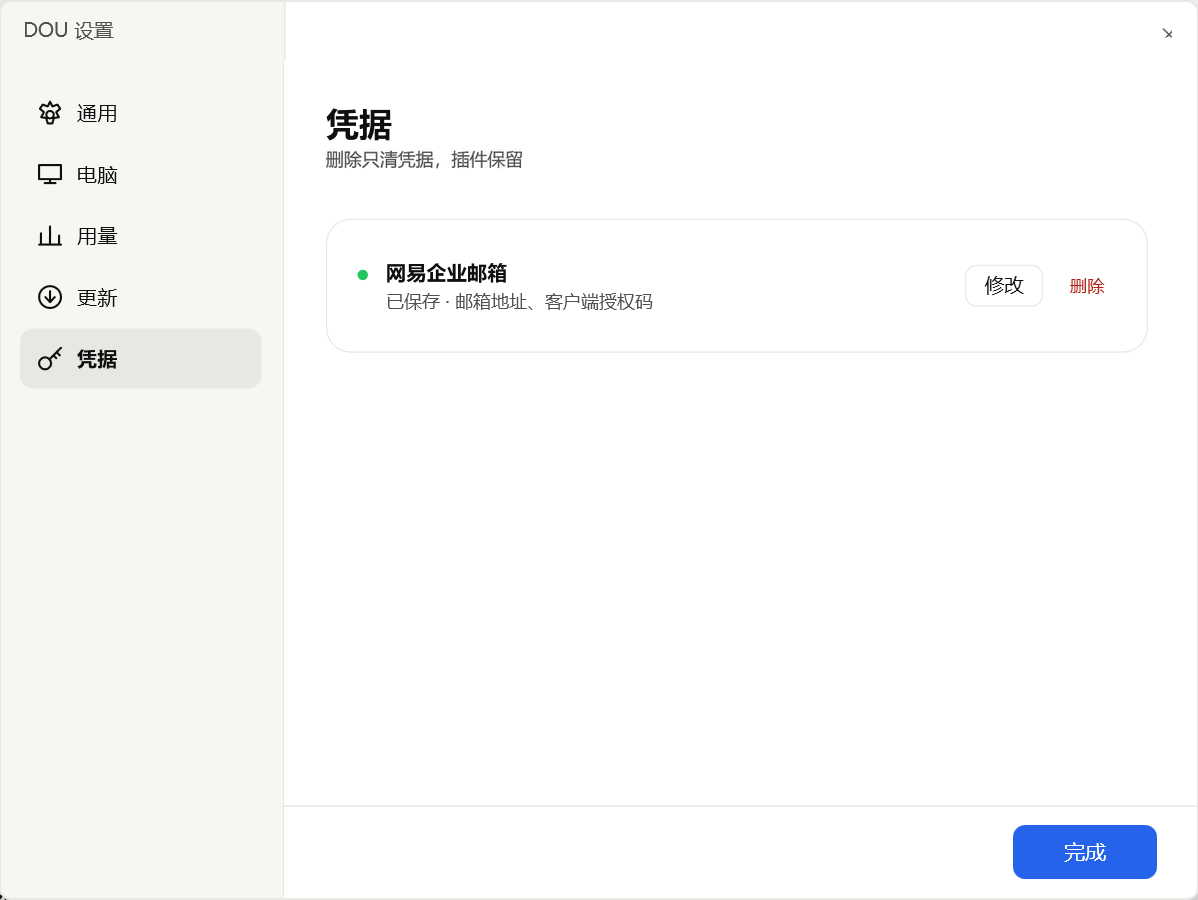
修改或取消外部软件授权(凭据)
点 设置 → 凭据,集中查看和管理你给邮箱、飞书等外部连接器绑定的账号状态:登录过期点 「重新授权」,改了密码点 「修改」,不再使用点 「删除」。
常见问题
| 遇到的情况 | 怎么办 |
|---|---|
| 下载的安装包名字是 EDAClaw,是不是下错了 | 没下错,安装包文件名是 EDAClaw-Setup-版本号.exe,装好后桌面图标叫「DOU」,见下载与安装 |
| 出了问题找谁 | 找给你开通账号的管理员,见下方获取帮助 |
| 去哪下载客户端 | 打开 edaclaw.edayun.com/download 选对应系统,见下载与安装 |
| 装软件时弹出蓝色窗口「Windows 已保护你的电脑」 | 先点文字下面的「更多信息」,再点右下角出现的「仍要运行」,见图示 |
| 左边列表里没有助手 | 点左上角 + →「创建 Agent」新建一个;没权限建就找管理员分配 |
| 怎么设总管助手(主 Bot)、怎么认出来 | 右键一位助手点「设为主 Bot」;设好后排在左上角第一格,带橙色小星星,见设置主 Bot |
| 「创建 Agent」和「新对话」有什么区别 | 「创建 Agent」是新建一位不同职责的专职助手;「新对话」是保留当前助手的身份设定,压缩并清理长上下文、换个干净的新话题重聊 |
| 输入框右边的「麦克风」和「电话听筒」有什么区别 | 麦克风是「语音转文字」(转成字填进输入框,确认后再发);电话听筒是「发起语音聊天」(顶部浮出胶囊跟助手实时通话),见给助手打语音电话 |
按 Ctrl + Shift + A 弹不出 DOU 截图 | 快捷键可能被飞书等软件占用了,直接点输入框右边的小剪刀图标即可(按住 Shift 点或右键小剪刀可先隐藏当前窗口),见截图打码 |
| 消息右下角显示「已排队」 | 助手已经在处理了,不用重复发 |
| 消息显示「已取消」 | 你点了停止后,排队的那条消息不再处理,需要的话重发一次 |
| 消息显示「发送失败 · 点击重发」 | 点旁边的「点击重发」再发一次 |
| 助手名字旁标「额度已用完」,或输入框上方出现「额度已用完」卡片 | 当前账号额度已用尽(助手不会从列表消失),等卡片上显示的重置时间恢复,或联系管理员追加额度,见常见状态提示 |
| 新建助手时怎么没地方选模型 | 先建好,再点聊天窗顶部的助手名字 → 详情 → 模型切换 |
| 左边出现橙色「需要你拍板」 | 点开聊天窗,在助手发来的提问卡上点选一个答案 |
| 头像旁有红色数字 | 助手回了新消息还没看,点开看就行 |
| 助手正在忙,想起漏了一句话 | 直接在底下输入框接着发,它会连同刚才的事一起办,见忙时补发 |
| 它答偏了,想马上叫停 | 按键盘 Esc 或点输入框右边黑色停止键(群聊暂不支持中途叫停) |
| 只想让它改回复里的某一句话 | 用鼠标把那句话拖蓝选中,点「引用」,写上怎么改再按 Enter 发送 |
| 想把一段话翻译成中文 | 鼠标选中那段话点「翻译」就会直接发出;想翻成指定外语就直接打字告诉它 |
| 看不懂某个词或句子 | 鼠标选中点「解释」就会直接发出,拉到最底下看解释 |
| 视频怎么保存到电脑 | 点开视频点顶部「保存」,或直接右键视频选「保存」,默认存进「下载\DOU」,见保存视频 |
| 直接点开的文件改完后存哪了 | 存在你电脑的「下载\DOU」文件夹里,见收发文件 |
| 找不到助手以前做过的文件 | 点聊天窗顶部助手名字 → 右边工作空间里找 |
| 不想每次都重复交代职责或格式要求 | 点右侧面板修改身份描述,或在聊天里直接告诉它更新设定,见改名与身份描述 |
| 想让助手直接整理我电脑上的文件夹 | 到设置 → 电脑打开「允许 Bot 使用这台电脑」,按需选「只限指定文件夹」或「全部可用」,用完关掉即可 |
| 没收到电脑右下角的弹窗通知 | 助手默认会自动发通知;若没收到,请检查客户端设置和 Windows 系统通知设置 |
| 电脑关机后,定时任务还会自己跑吗 | 普通任务在云端照常跑;要读写你电脑文件的任务需要开机且软件在线,见例行任务 |
| 定时任务没动静 | 点聊天窗顶部名字 → 右侧「详情 → 例行任务」,右键任务点「运行记录」查看,见例行任务 |
| 装了邮箱/文档连接器却读不到内容 | 先完成账号授权,再回聊天框试一下 |
| 想改已绑定的邮箱密码,但不想卸载工具 | 去设置 → 凭据里修改或删除即可 |
| 怎么升级软件版本 | 点「更新已就绪」弹窗上的「更新并重启」,或去设置 → 更新手动检查 |
获取帮助
遇到自己解决不了的问题,直接找给你开通账号的管理员:
- 复制版本号发给管理员:点左下角头像 →「支持」→「发送反馈」,粘贴给管理员并写清遇到的问题。
- 把运行日志发给管理员:管理员需要看日志时,点左下角头像 →「支持」→「关于」→「打开日志目录」,把里面的日志文件发过去。
速查
常用快捷键
| 按键 | 功能 |
|---|---|
Enter / Shift + Enter | 发送消息 / 在输入框内换行 |
Ctrl + V | 在输入框内直接粘贴剪贴板里的图片、文件或文字 |
Ctrl + N | 压缩并清理当前长上下文、跟当前助手换个新话题重聊(也可点输入框左边 + → 新对话) |
Ctrl + Shift + A | 截图、画框、打马赛克(若快捷键被飞书等占用可直接点小剪刀;按住 Shift 点或右键小剪刀可隐藏窗口截图;Enter 完成、Ctrl + C 复制、Ctrl + S 保存) |
Esc | 让正在回复的助手马上停下来(群聊暂不支持),或取消引用条、取消语音输入、关闭浮层 |
Ctrl + F / Ctrl + Shift + F | 在当前对话内搜索记录 / 在左侧全局搜索助手、群聊或历史聊天记录 |
Ctrl + 1 ~ Ctrl + 9 | 快速切换到左侧列表第 1~9 个会话 |
Ctrl + \ | 收起或展开左侧列表 |
Ctrl + + / Ctrl + - / Ctrl + 0 | 放大 / 缩小 / 还原界面字号(看大图时为缩放图片) |
Ctrl + Z(语音输入自动整理后) | 将自动润色后的文字换回语音识别原话 |
Ctrl + Enter(改助手描述时) | 保存修改好的助手描述(改助手名称按 Enter 保存) |
Ctrl + S / Ctrl + Shift + S(看视频时) | 保存视频到「下载\DOU」/ 另存为(播放时 Space 暂停、F11 全屏) |
@ | 在单聊里点名其他助手、当前助手的例行任务或已装能力;在群聊里点名某位助手或 @everyone 全员 |
软件里的词都是什么意思
| 软件里写的词 | 说人话就是 |
|---|---|
| Bot / Agent / 助手 | 聊天里帮你干活的 AI,这三个词指的都是同一个东西 |
| 主 Bot | 你挑出来的「总管助手」,带橙色小星星,能帮你给其他助手派活并汇总结果 |
| 语音输入 vs 语音聊天 | 输入框右边的「麦克风」是把你说的话转成字放进输入框(不自动发出);旁边的「电话听筒」是跟助手打实时语音电话,顶部会浮出通话胶囊 |
| 工作空间 | 每位助手的独立云端文件夹(支持在线预览与宽屏三栏展开),点聊天窗顶部名字 → 右侧「工作空间」查看 |
| MCP(连接器) | 让助手连进外部办公软件(飞书、钉钉、企业邮箱、禅道等)读数据、做操作的「插头」,装好需登录授权一次 |
| Skill(技能) | 把某项专门手艺或固定工作流打包好的「工作手册」(如即梦生图、做表格、做网页 PPT),点「添加」回聊天直接就能用 |
| 例行任务 | 每天或每周到点自动跑的定时任务,直接跟助手打字说一声就能建,在右侧「详情 → 例行任务」里管理 |
| 凭据 | 你给邮箱、飞书等外部工具绑定的账号密码或授权,在「设置 → 凭据」里改 |
| 两处「电脑」 | 助手详情里的「电脑」是助手在云端的虚拟电脑;左下角「设置 → 电脑」是允许助手整理你手里这台电脑的文件 |