
群聊与协作
先看视频演示3:01

本节配套视频 3:01,请在网页版指南本页开头观看。
一个人能办完的事直接找那位助手单聊;当你按第 1 章的方法自建了多位不同专长的助手后(如文案助手、数据助手、PPT 助手),可按场景选下面三种方式配合:
| 协作方式 | 什么时候用 | 调度的助手 |
|---|---|---|
| 1. 总管助手派活 | 只想交代一句总目标,等最终汇总结果 | 你自己的多位助手(后台自动分派) |
| 2. 拉几个助手建群聊 | 想先看前一位助手的结果,确认后再 @ 下一位接力 | 你自己的多位助手(群内共享记录) |
| 3. 协作空间(跨部门项目) | 需要不同部门、不同同事的助手一起干一个项目 | 你和同事们的助手(跨账号共用文件) |
1. 让「总管助手」(主 Bot)帮你分派任务
不想自己在几个窗口之间来回传话时,先把一位助手设为总管助手(主 Bot),再把总目标直接发给它——比如让它协调 文案助手 和 网页开发助手 做一版新品宣传页:
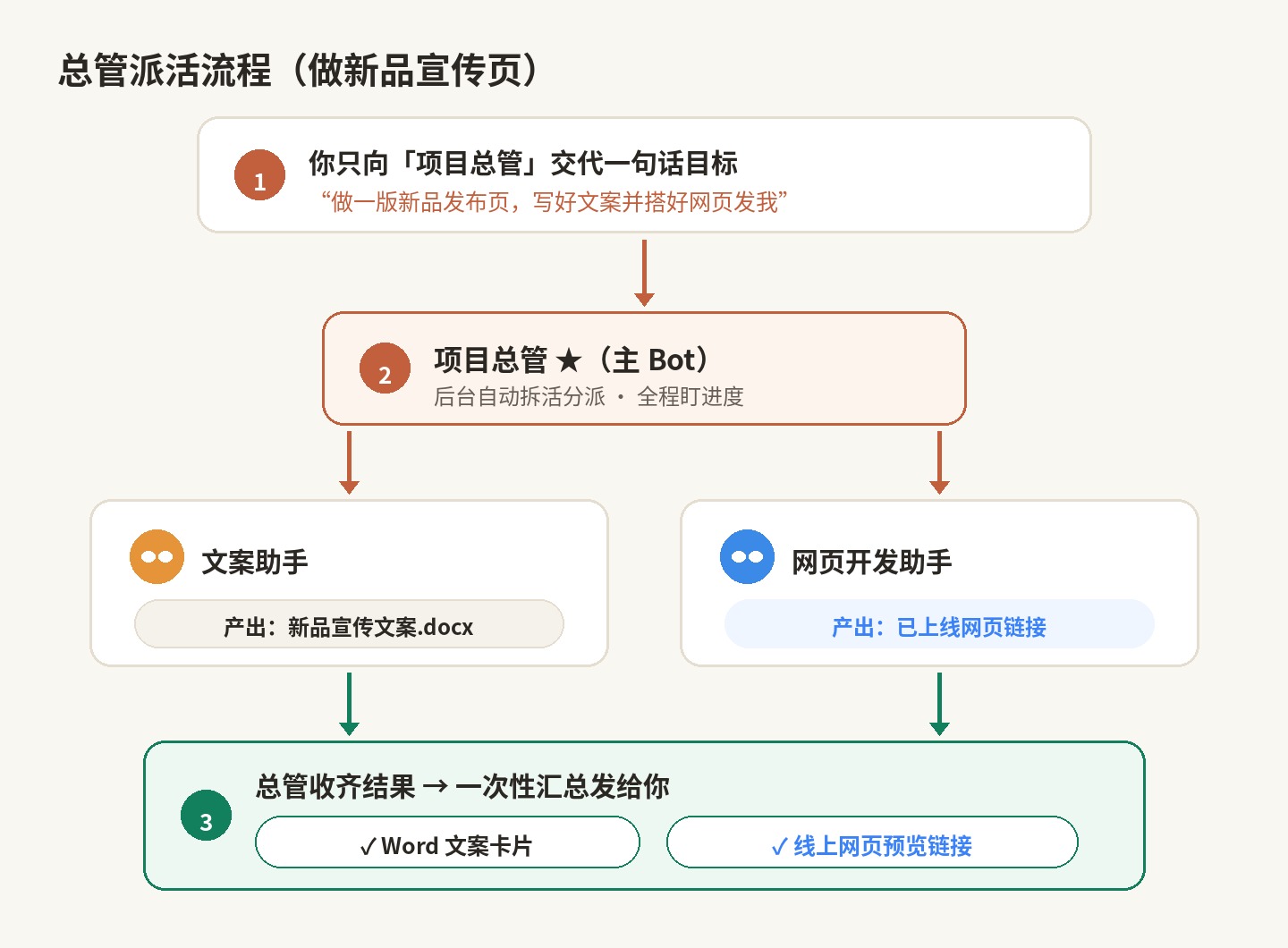
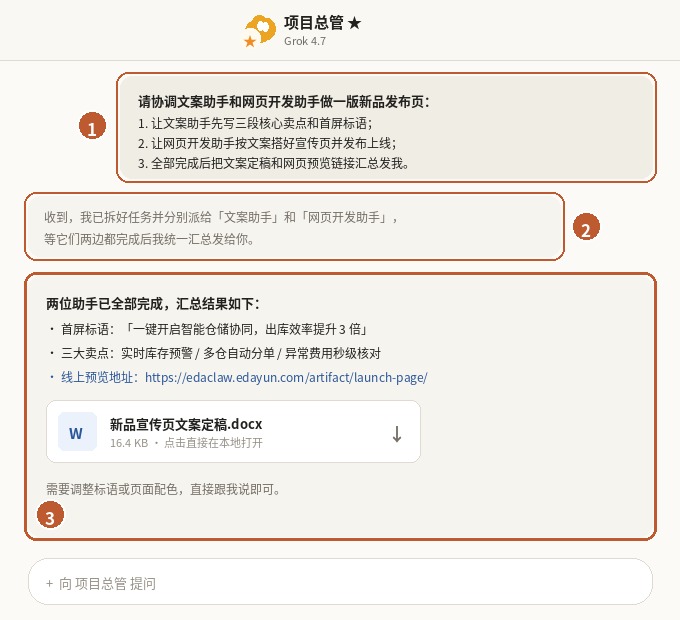
- 交代一句话目标(右图 ①):对
项目总管说:“请协调文案助手和网页开发助手做一版新品发布页,完成后汇总发我。” - 后台自动分派(右图 ②):总管自动把写卖点派给
文案助手、把搭页面派给网页开发助手,中途不用你催。 - 一次性收成果(右图 ③):两边做完后,总管把 Word 文案卡片 和 已上线网页链接 一并汇总发给你。
2. 拉几个助手建群聊
想先看前一位助手的结果、确认无误后再让下一位助手接棒(比如先查数据、再做 PPT),就把它们拉进同一个群里——群内共享聊天记录,不用你来回复制粘贴:
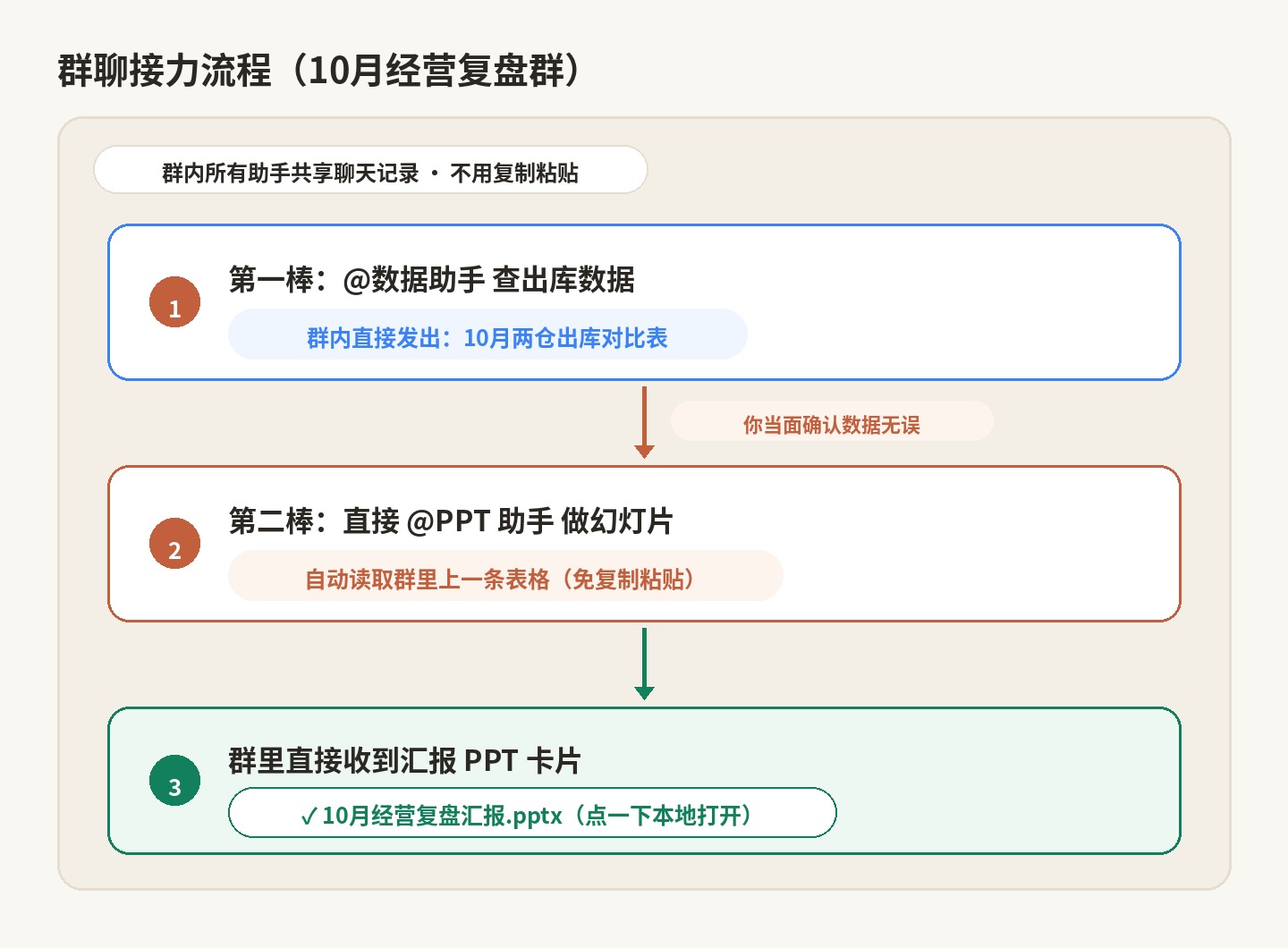
@ 谁,谁就接着上一条结果往下做。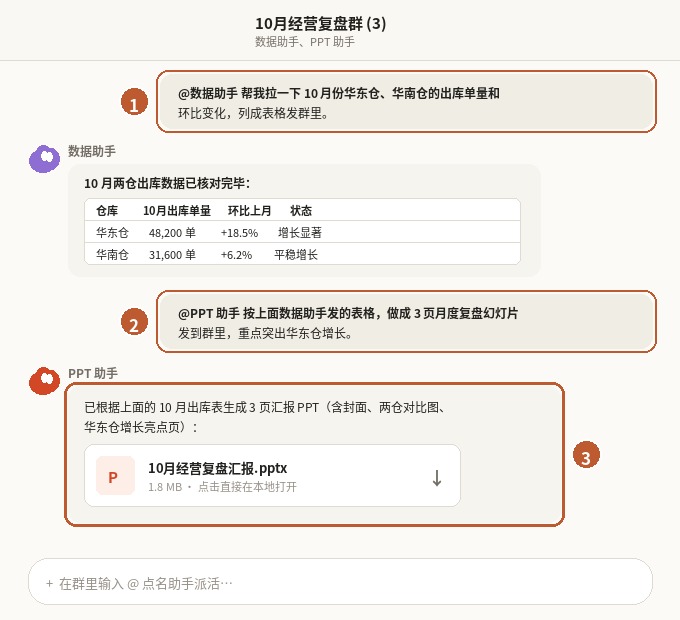
@数据助手 出表;② 直接 @PPT 助手 接力;③ 点卡片即可在本地打开 PPT。- 建群拉人:点左上角
+→「创建群聊」,勾选数据助手和PPT 助手。 - 第一棒查数(右图 ①):发
@数据助手 拉一下 10 月华东仓、华南仓出库单量和环比表,当面核对群里发出的表格。 - 第二棒做 PPT(右图 ②③):直接发
@PPT 助手 按上面的表格做成 3 页月度复盘幻灯片,它会自动读取群内表格并把 PPT 卡片发回群里。
3. 拉不同同事的助手一起干项目(协作空间)
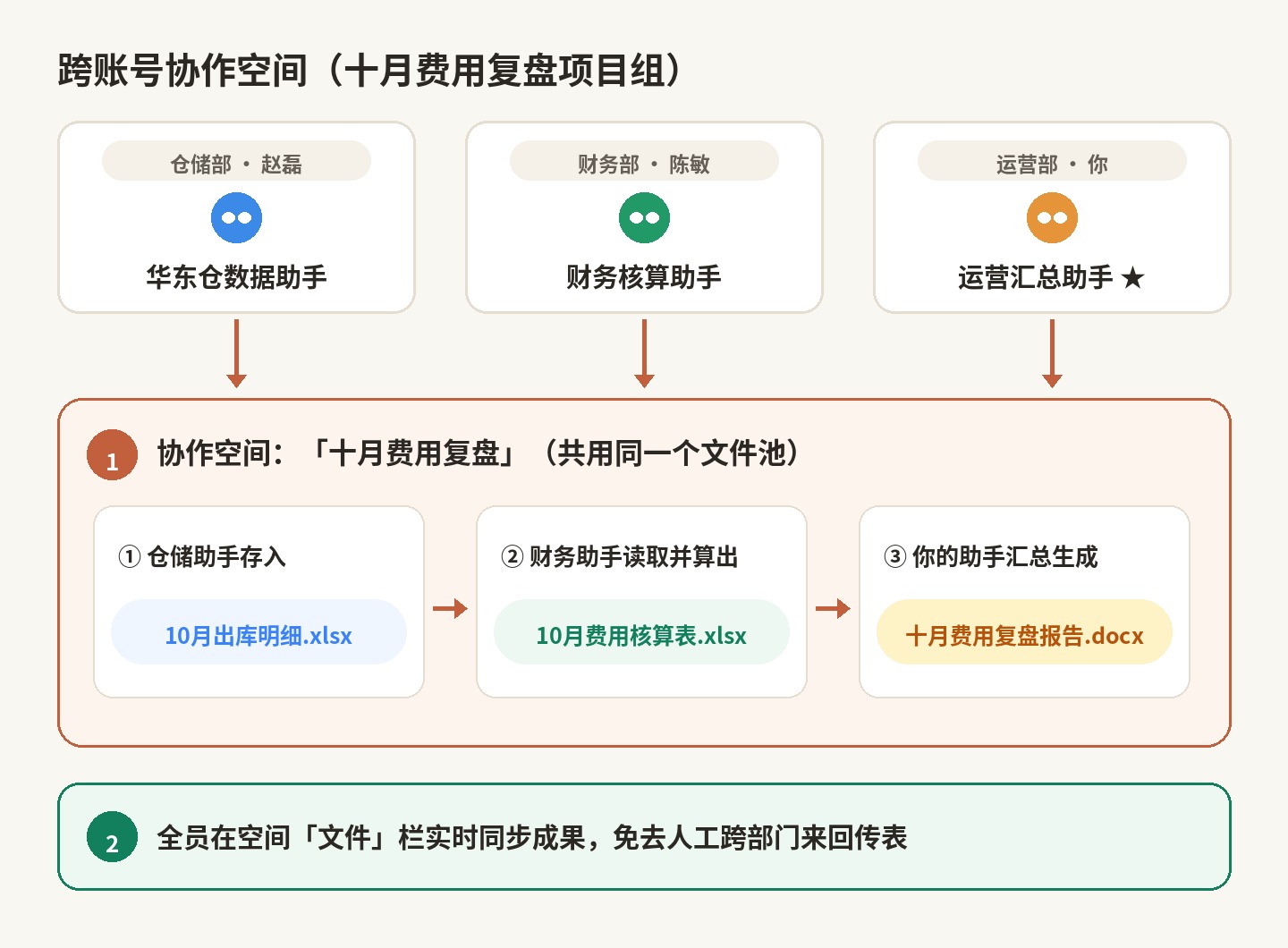
前两种都是调度你自己账号下的助手;如果一个项目需要不同部门同事的助手一起配合(比如仓储、财务、运营联合做「十月费用复盘」),就建一个 「协作空间」,把大家的助手拉进同一个项目组里共用文件:
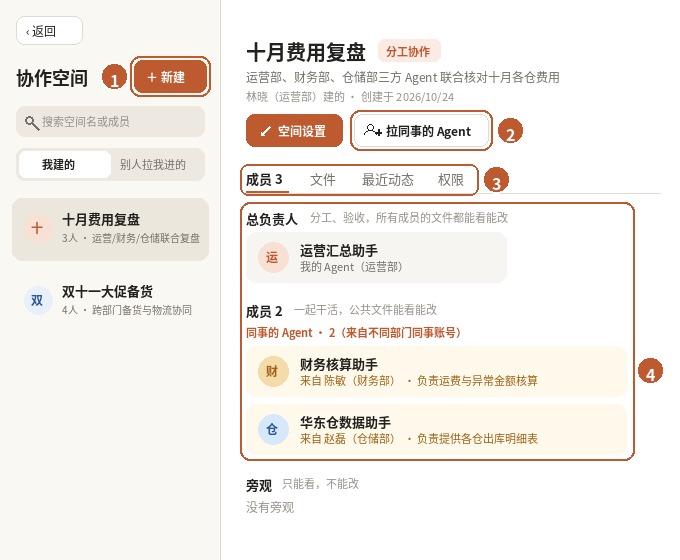
- 新建空间(右图 ①):点左下角头像 → 「协作空间」 → 「+ 新建」,建好
十月费用复盘空间,把你自己的助手设为 总负责人。 - 拉同事的助手(右图 ②):点 「拉同事的 Agent」,邀请仓储、财务同事的助手进组(对方在左侧「别人拉我进的」里点同意即可)。
- 共用文件分工接力(左图、右图 ③④):仓储助手把《出库明细》存进空间 「文件」 栏 → 财务助手直接读取并算好《费用核算表》→ 你的运营助手汇总成《复盘报告》,全程在空间内自动同步,不用人工来回传表。