
第一次使用
先看视频演示2:48

本节配套视频 2:48,请在网页版指南本页开头观看。
花一分钟建好第一个助手(Agent),直接拿一段会议记录试一遍。
1. 创建你的第一个助手
第一次登录进来,左边列表是空的(软件里写的 Agent、Bot 指的都是助手)——先建一个「会议纪要助手」:
- 点左上角
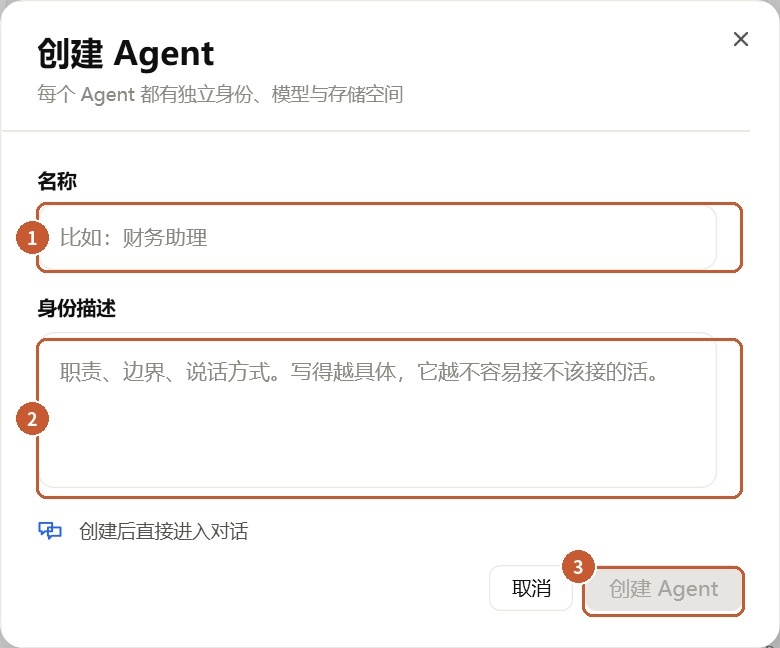
+→「创建 Agent」(若提示无创建权限,请联系管理员分配)。 - 名称(必填):填
会议纪要助手(下方可点选头像形状与颜色,不改则用默认)。 - 身份描述(选填):写清它的职责和输出要求(想不好可留空,建好后随时能改)。可直接复制下面这段填进去,再点 「创建 Agent」:
text
你是我的专职会议纪要助手,做事细致有条理,说话干脆利落、不讲客套话。只要我发会议记录给你,直接按时间从早到晚提炼成「负责人 / 事项 / 时间」待办表,并同步生成一份 Excel 待办文件发给我。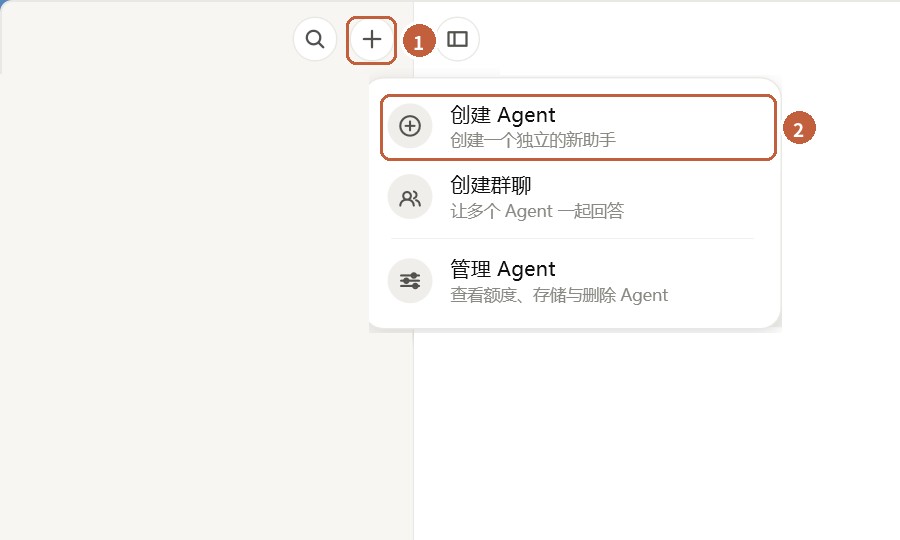
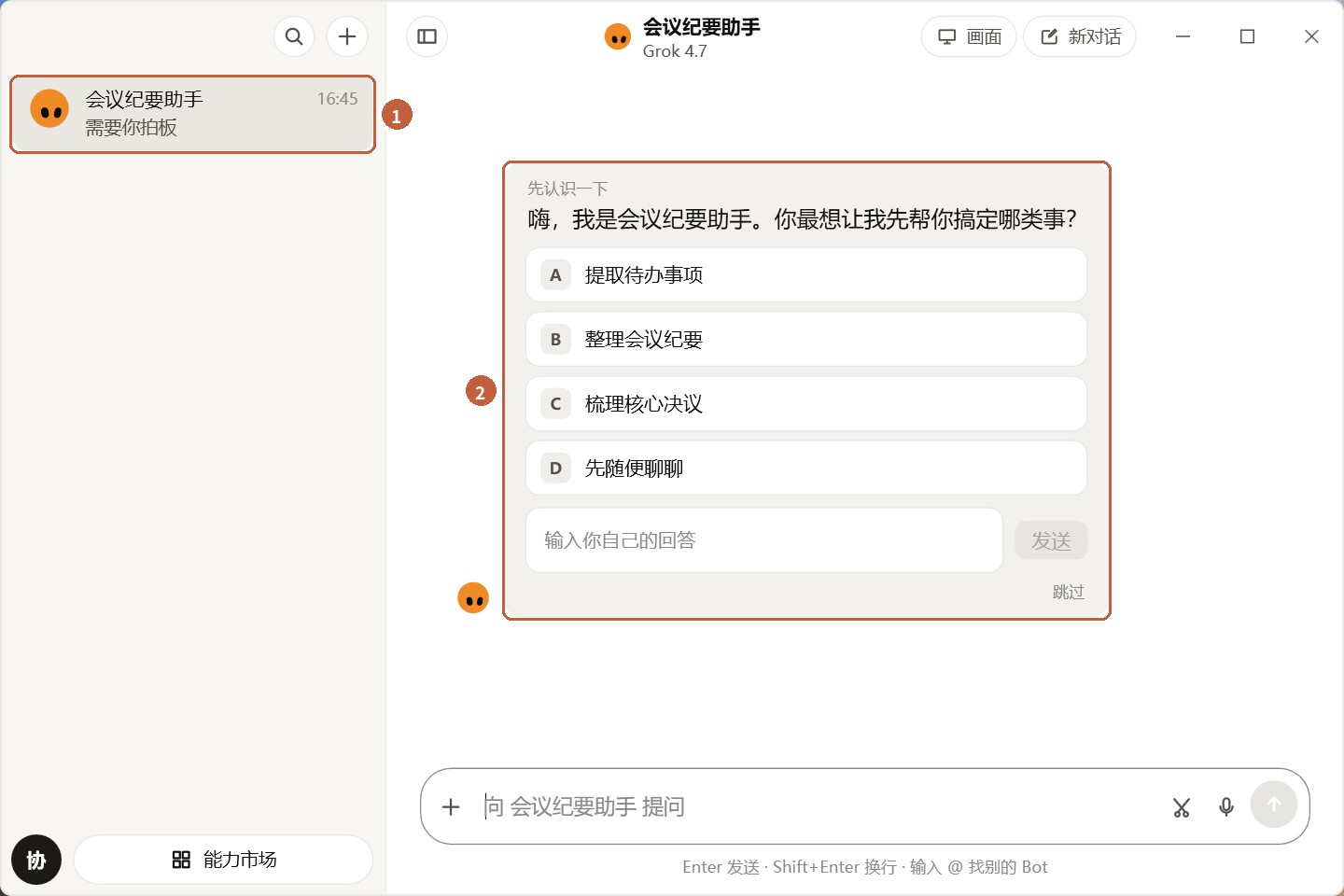
- 等约 20~30 秒建好后,左边列表会出现「会议纪要助手」。如果弹出 「先认识一下」 卡片,点选一项或点右下角「跳过」即可。
2. 试一个例子:让它整理会议记录
因为第 1 步已经在「身份描述」里给它设定好了角色和做事方式,以后不用每次再敲指令——直接复制下面这段原始会议记录发给它即可(平时也可以直接把文档、表格等各类文件拖进输入框):
text
周一产品周会。小王负责周三前把新版首页设计稿发出来;小李下周五之前完成登录接口联调;小张明天上午整理用户反馈并发到群里;小王月底前准备季度汇报材料。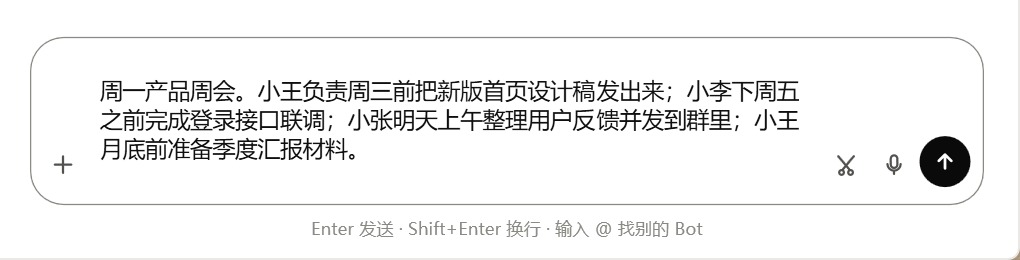
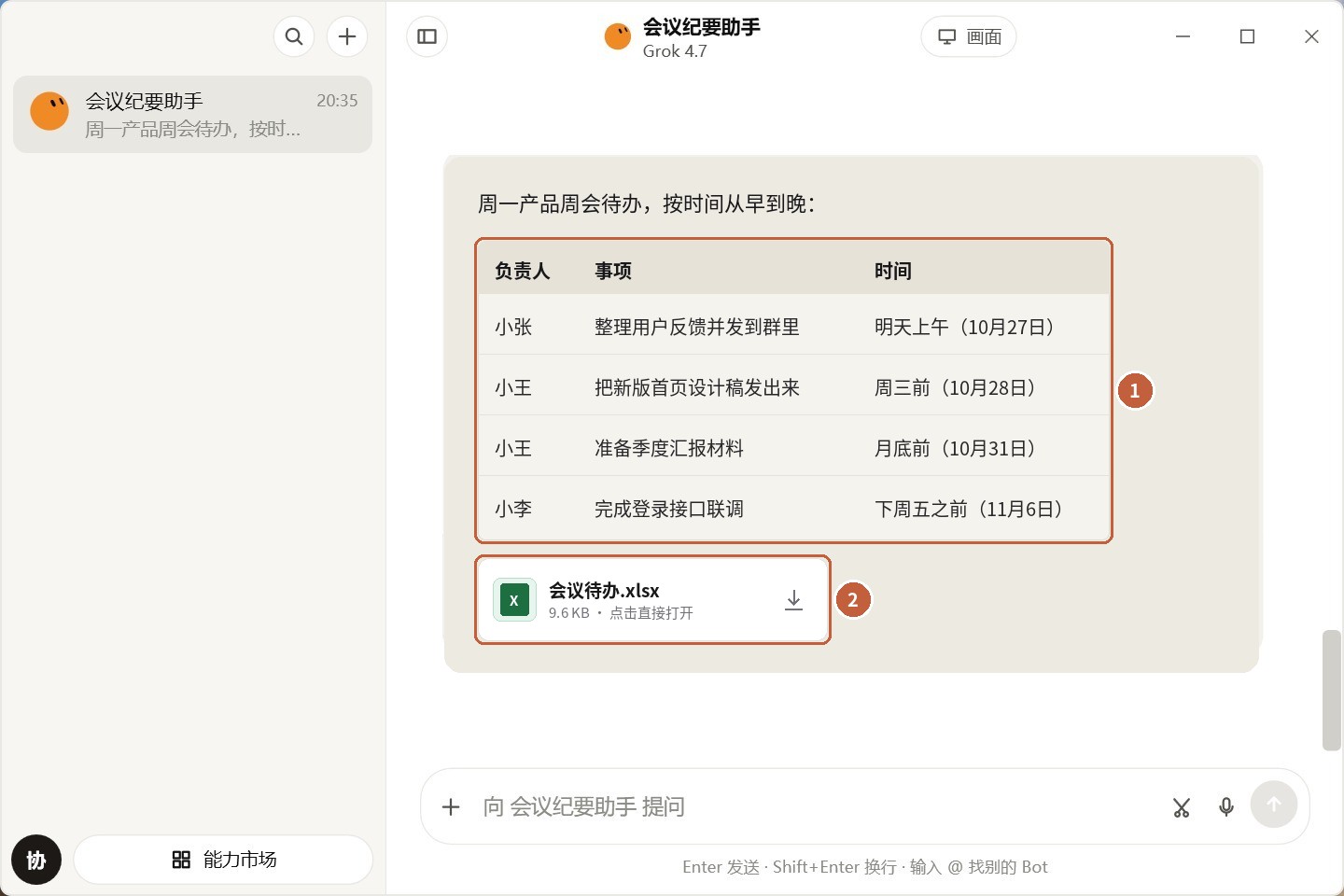
会议待办.xlsx 文件卡片。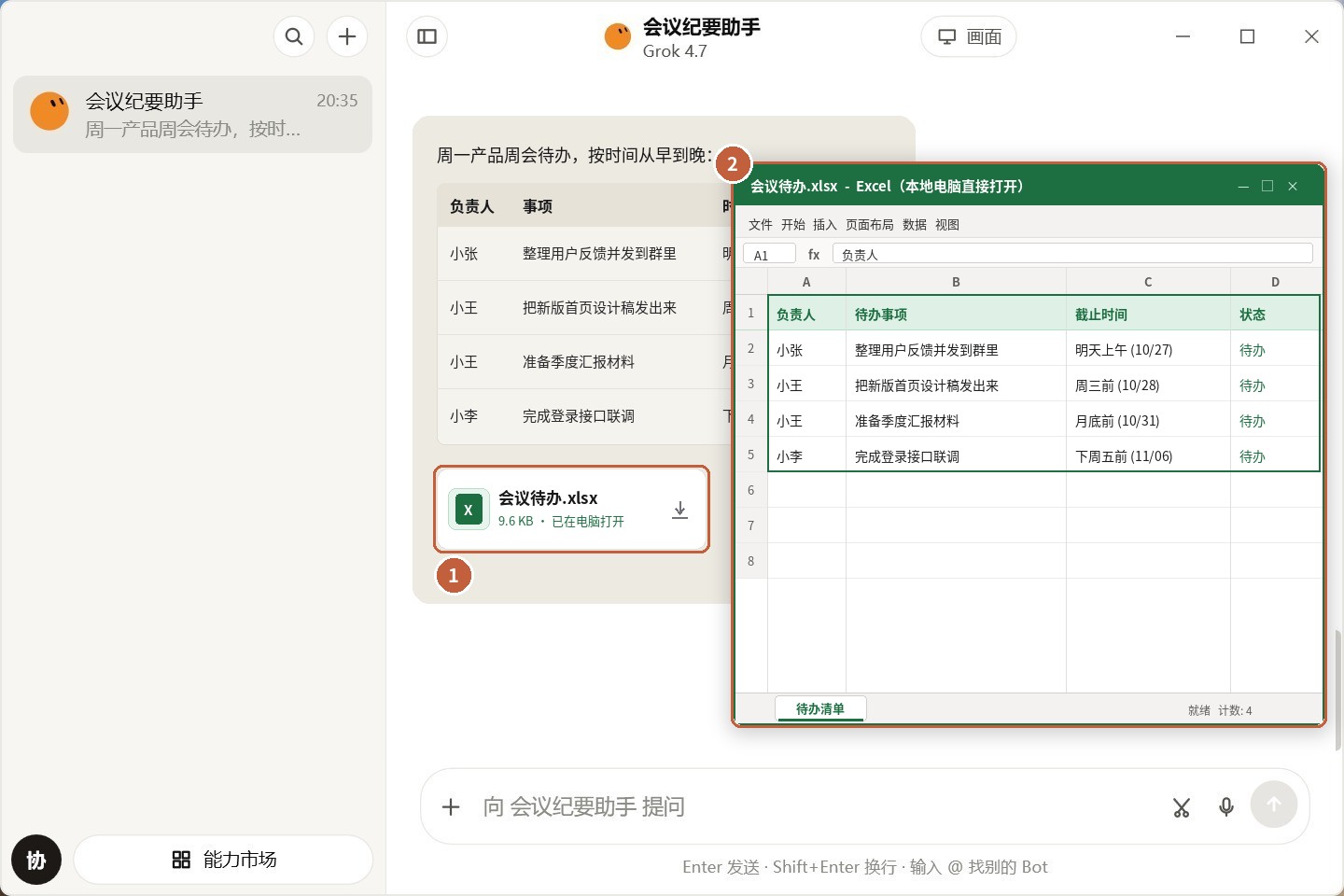
会议待办.xlsx 文件卡片,就会在你的本地电脑上直接打开 ② 排好版的 Excel 表格(自动存进「下载\DOU」文件夹)。想继续补充内容或调整表头,直接在底下接着说;要换新任务时,点输入框左边 + →「新对话」(或按 Ctrl + N)即可重新开始。