对话与消息
先看视频演示3:46

本节配套视频 3:46,请在网页版指南本页开头观看。
介绍聊天窗口里的特色功能:传附件、自带截图打码、语音转文字、实时语音通话、选中某句话局部重改、中途插话或叫停,以及多助手 @ 配合。
输入框旁边的常用工具
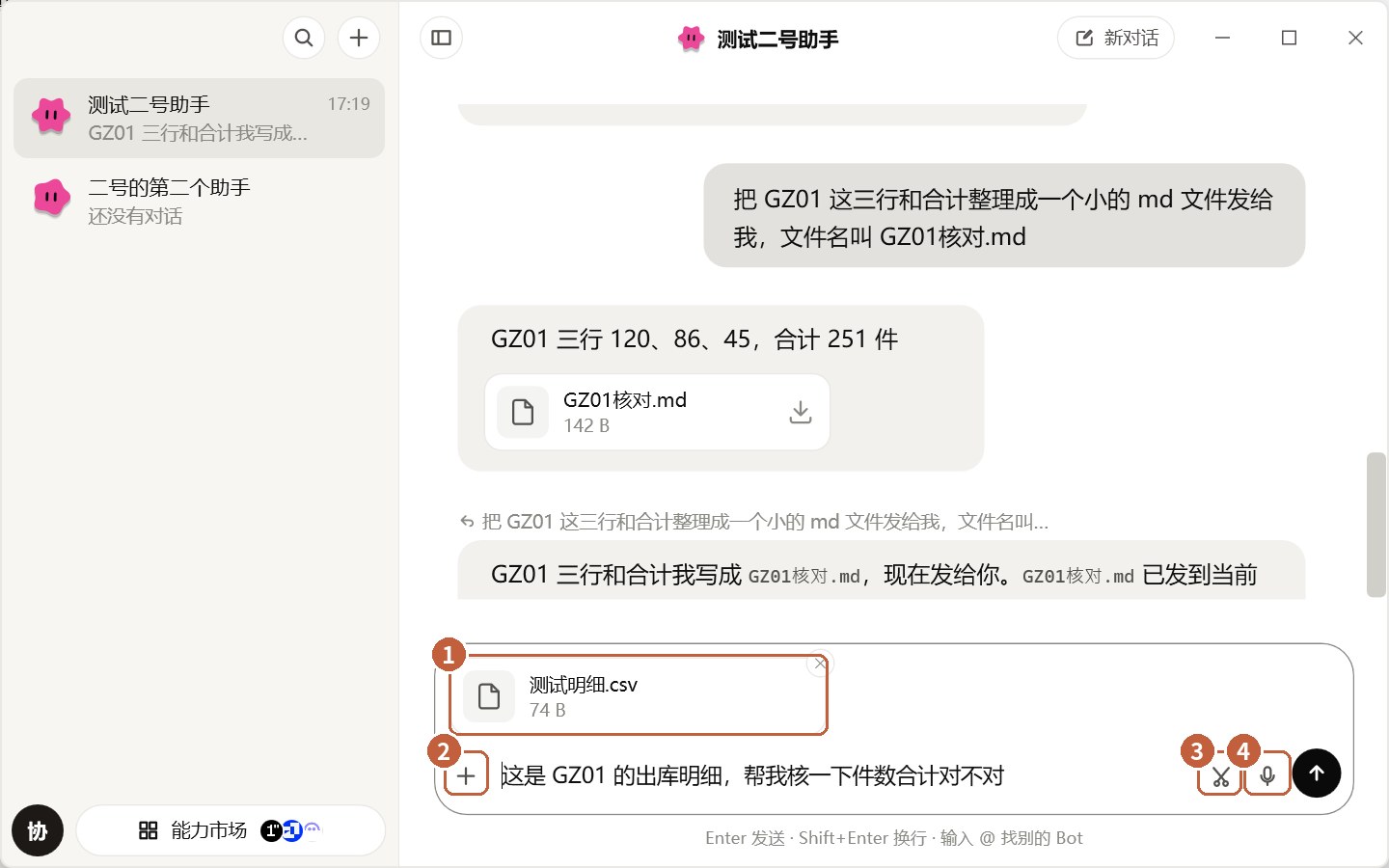
底部输入框除了直接打字(Enter 发送、Shift + Enter 换行)或把文件拖进来,左右两边还有几个高频工具:
① 添加附件(左边
+ / 拖入)Ctrl + V 粘贴支持各类常见文件(文档、表格、PDF、PPT、图片、音视频、代码等)直接拖进输入框、粘贴或点 + → 添加附件;要助手生成文件直接说「做成 Excel / Word 发我」,详见文件与工作空间。
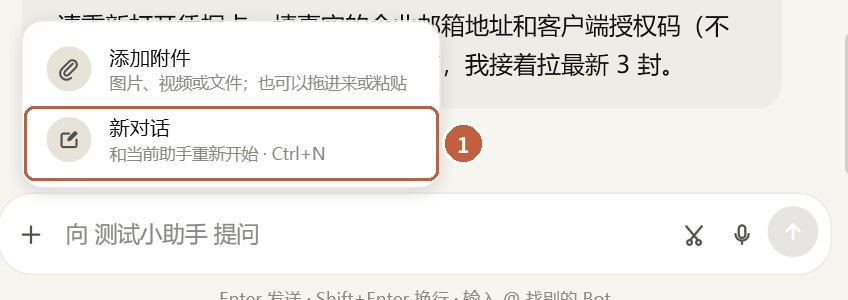
② 新对话(左边
+ → 新对话)Ctrl + N · 清理上下文单次聊得太长或想换个新话题时点一下,即可压缩并清理当前长上下文重新开始——既避免前面记录干扰助手,又完整保留「身份描述」设定,旧聊天记录也能随时搜索找回。
③ 截图打码(右边小剪刀)Ctrl + Shift + A
直接框选截图、画框、写字或点马赛克涂掉敏感数字(右键点小剪刀可先隐藏当前窗口),截完按 Enter 放入输入框。
④ 语音转文字(右边麦克风)先转字 · 不直发
点一下开始说话,说完再点一下停止(Esc 取消)。语音会先转成文字放进输入框,不会自动发出,确认无误再发送。

给助手打语音电话(实时语音聊天)
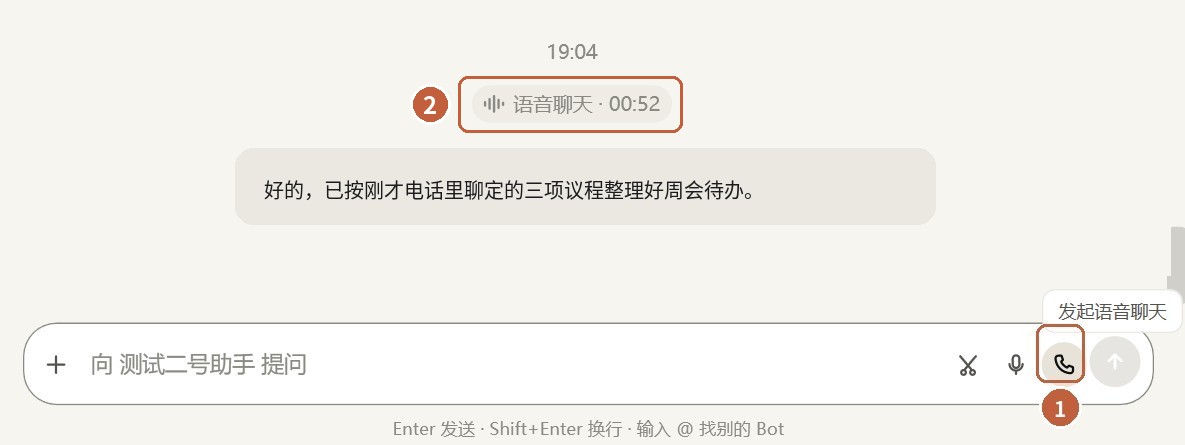
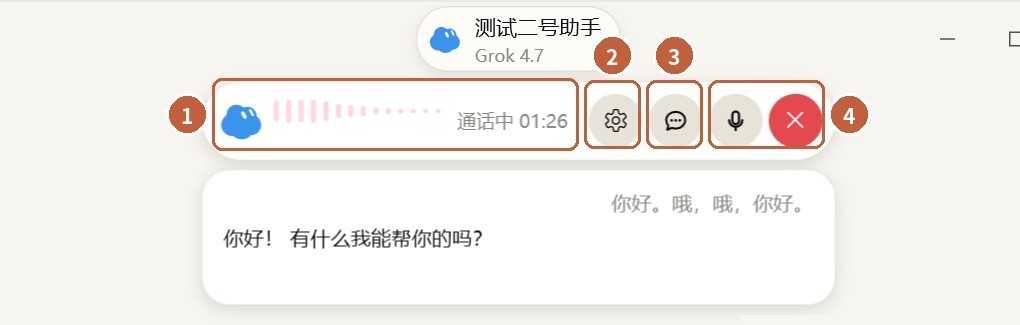
点输入框右边麦克风旁边的电话听筒按钮(左图 ①「发起语音聊天」),聊天窗顶部就会浮出一条白色语音通话胶囊(右图 ①),像给真人同事打电话一样实时对答。最适合这三类用途:
- 懒得打长字、边聊边理思路:写周报、碰方案或交代复杂背景时,不用先费劲组织长段文字,你一言我一语口头把需求聊清楚。
- 边看材料边口头指挥:顶部通话胶囊不会挡住下面的聊天区,你可以一边上下翻看历史消息、发表格或文档,一边直接开口说怎么改。
- 口头交代完自动跟进出活:挂断后聊天里会留存一行「语音聊天 · 时长」记录(左图 ②,点一下可展开或收起文字记录),助手还会按电话里聊定的要求在聊天窗里自动开始干活、把结果发出来。
选中一句话:局部重改、翻译或解释
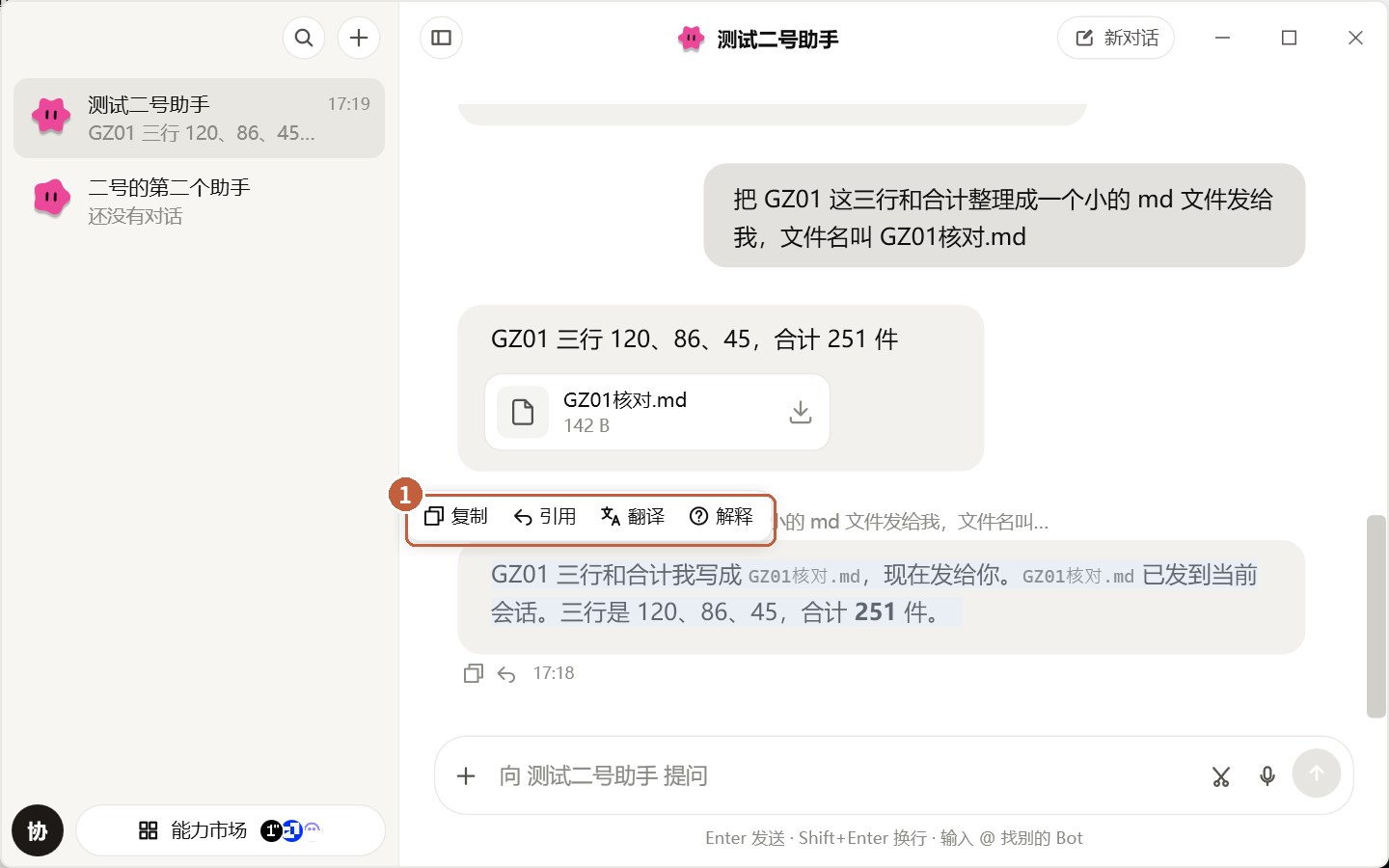
助手回了一大段话,只想针对其中一句提问或修改时,用鼠标把那句话拖蓝选中,松开手会弹出四个按钮:复制 · 引用 · 翻译 · 解释。
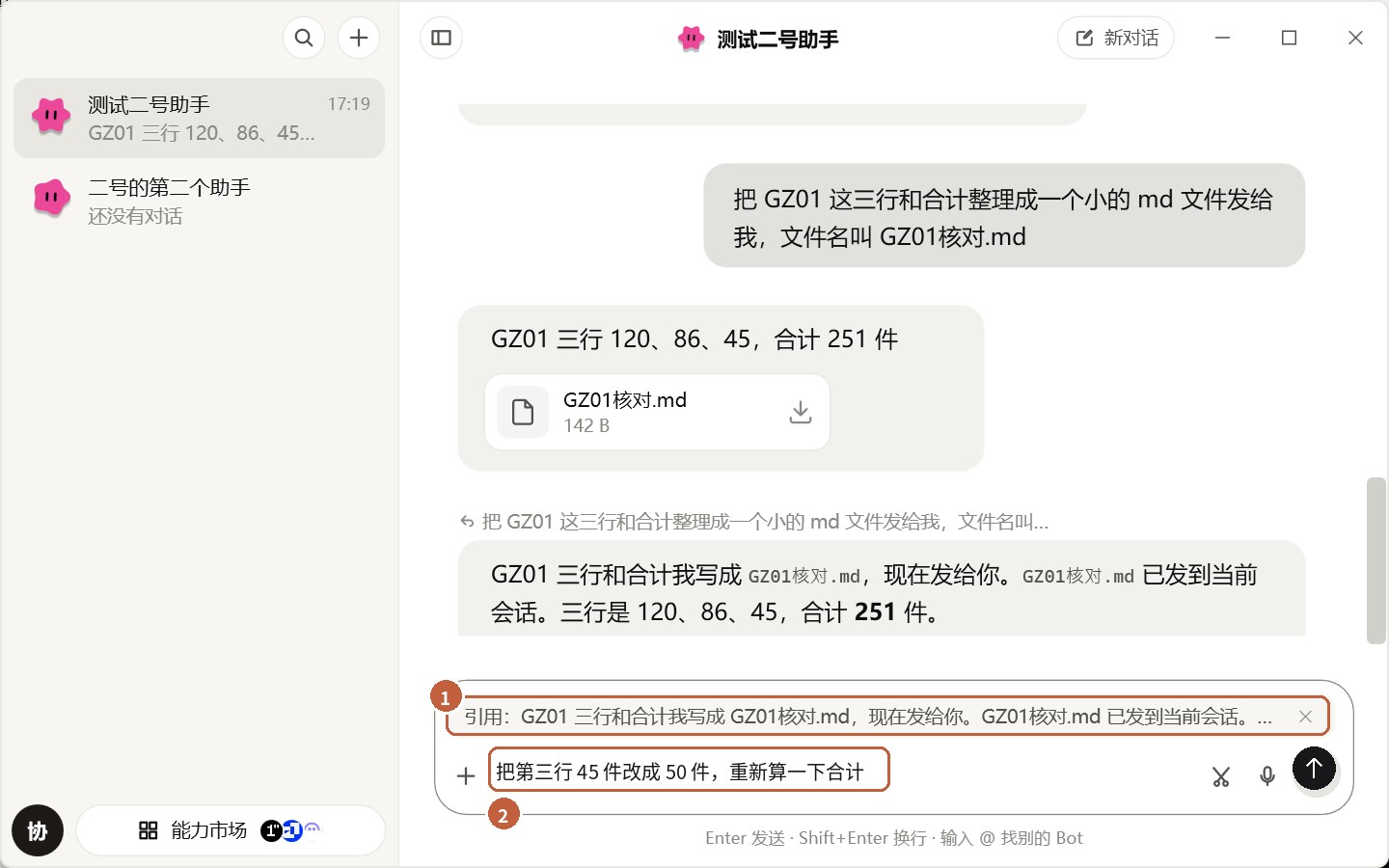
- 引用:把选中的那句话挂到输入框顶部,接着写怎么改(比如对着图里的核对结果写「把第三行 45 件改成 50 件,重新算一下合计」),助手就只会针对这一处重改(按
Esc可取消引用)。 - 翻译 / 解释:点一下会直接发给助手,拉到聊天最底部查看结果。
干活中途:随时补发要求或叫停
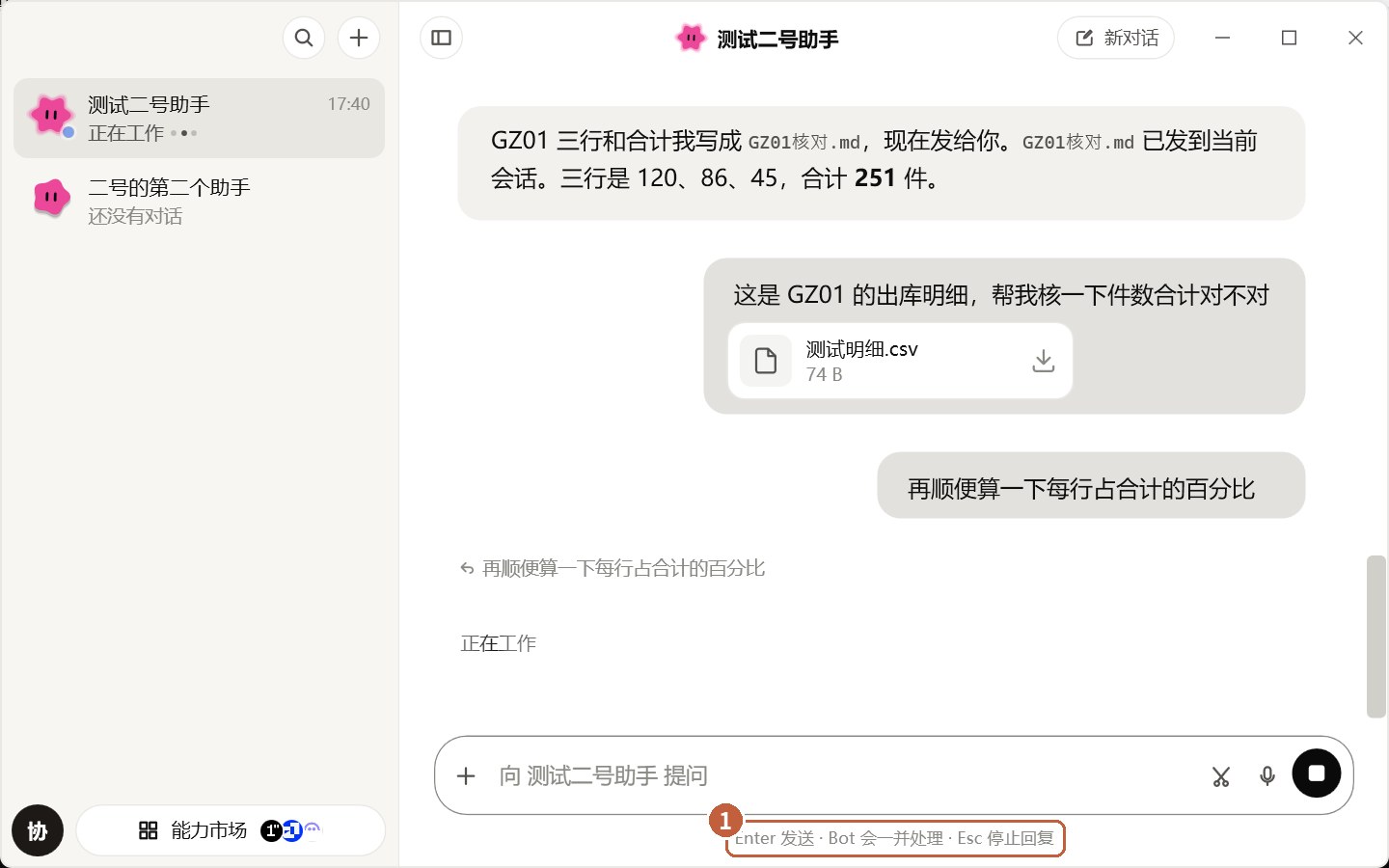
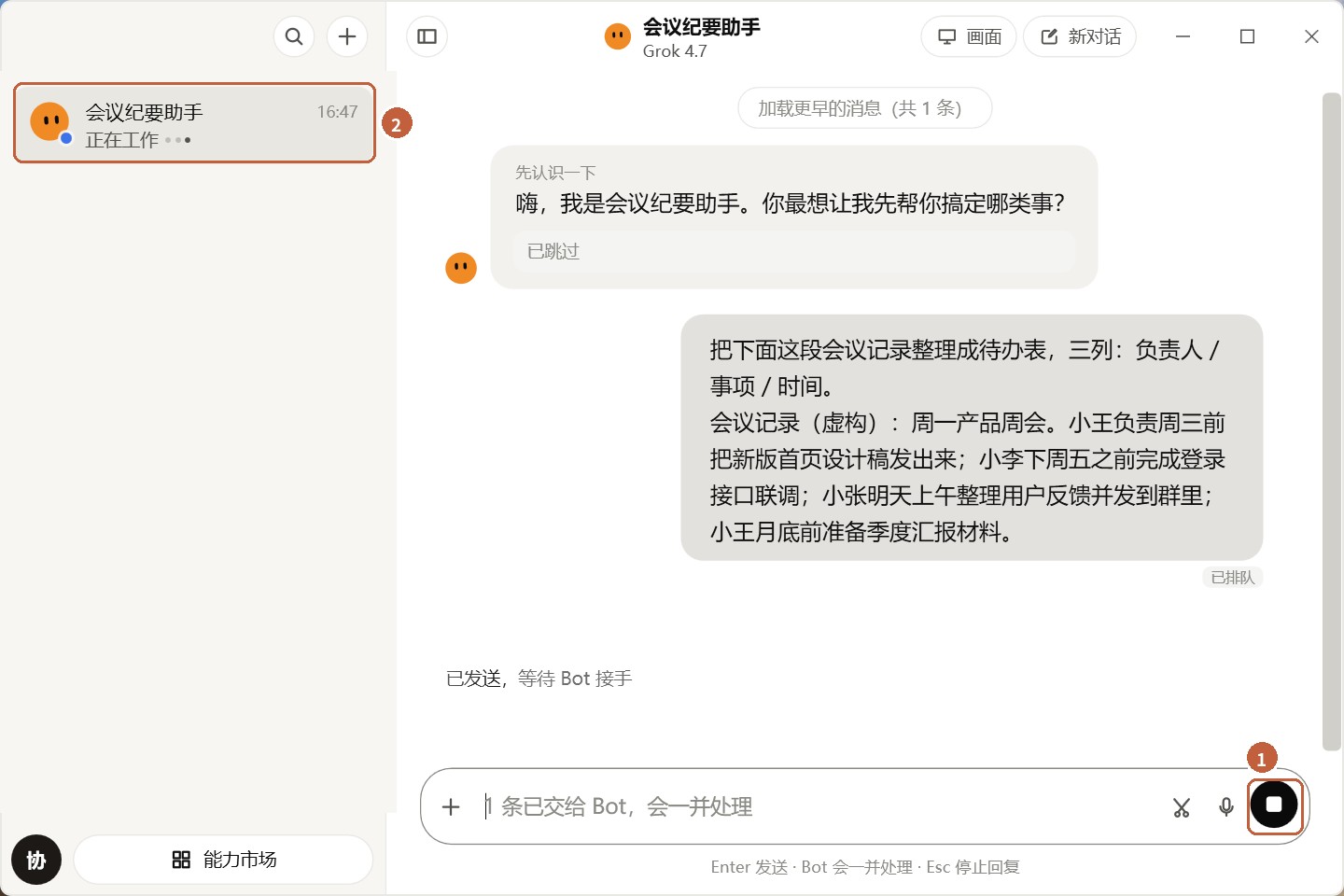
- 还在忙也能接着补一句:刚发出去想起漏了要求(比如「金额保留两位小数」),不用等它忙完,直接接着发,助手会合在一起处理。
- 中途叫停(停止回复):发现发错了材料或它答偏了,点输入框右边的黑色方框停止键或按
Esc即可叫停(群聊暂不支持中途叫停)。
在对话里 @ 别的助手、例行任务或已装能力
在底部输入框里打 @(下图 ①),上方会弹出三类可直接点选的列表(②):
- 其他助手:正在跟 A 助手聊天、想临时叫 B 助手过来配合时,不用切换窗口,直接点选那位助手即可(群聊里输入
@则点名群内某位助手或@everyone全员)。 - 例行任务(右侧标有「例行任务」):直接点名当前助手的某条定时任务,让它立刻跑一次或修改执行时间。
- 已装能力(右侧标有「能力」):直接指定用某个已安装的 MCP 连接器或 Skill 技能来处理(若显示橙色「需要授权」,点选后会直接打开授权)。
点选后输入框里会插入对应的 @名称 标签(按一次 Backspace 退格键或 Delete 即可整块删除),接着写上要求发出即可:
text
@表格核对助手 帮我核对一下刚上传的出库表,把重复单号和行号列出来。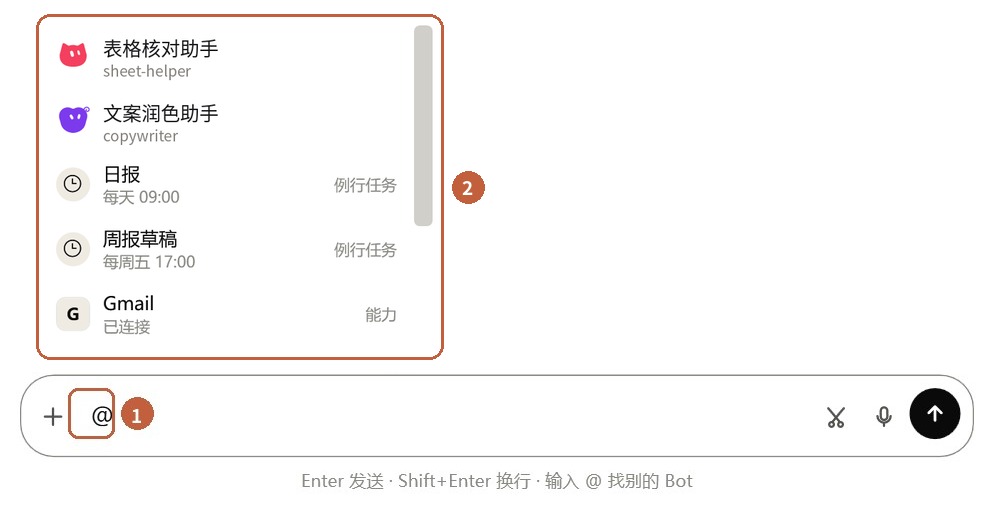
助手发来的提问卡与状态提示
提问卡(选择卡)
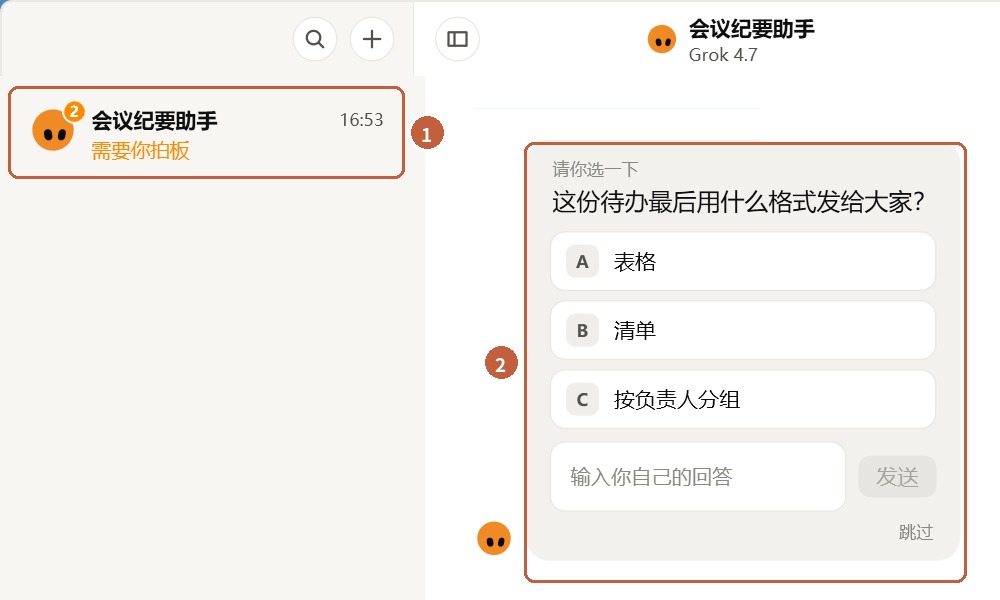
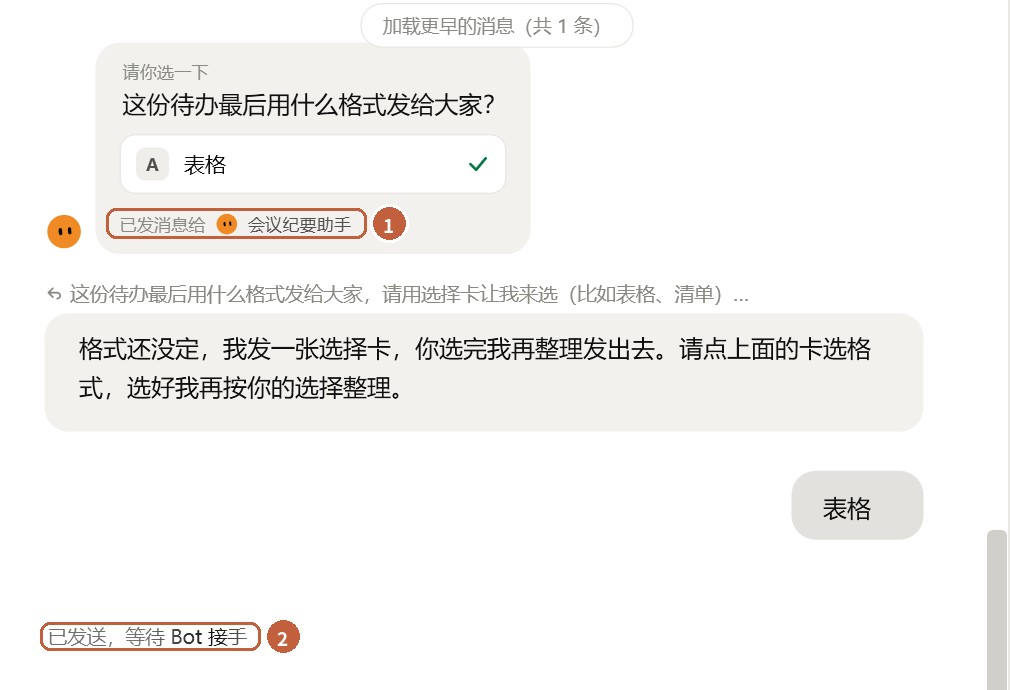
助手拿不准主意时,会在聊天里发出一张带选项的卡片(左边列表里它的名字下也会标橙色「需要你拍板」):直接点选一项,或在卡片底部输入框写你自己的想法,不想管就点「跳过」。
常见状态提示
| 看到的提示 | 是什么意思 |
|---|---|
| 已排队 / 等待 Bot 接手 / 正在工作 | 助手已在后台干活,不用重发,可以切去忙别的 |
| 头像旁有红点数字、名字变粗 | 有新回复还没看 |
| 橙色数字 +「需要你拍板」 | 助手发了提问卡等你拿主意 |
| 已取消 | 你点了停止,排队的那条消息不再处理 |
| 发送失败 · 点击重发 | 网络断开未发出,点「点击重发」即可(短暂连接超时会自动重发,不会重复发出) |
| 名字旁标「额度已用完」/ 输入框上方提示「额度已用完」 | 当前账号额度已用尽(助手仍保留在左侧列表中),等卡片显示的重置时间恢复,或联系管理员追加额度 |



搜索助手或历史聊天记录
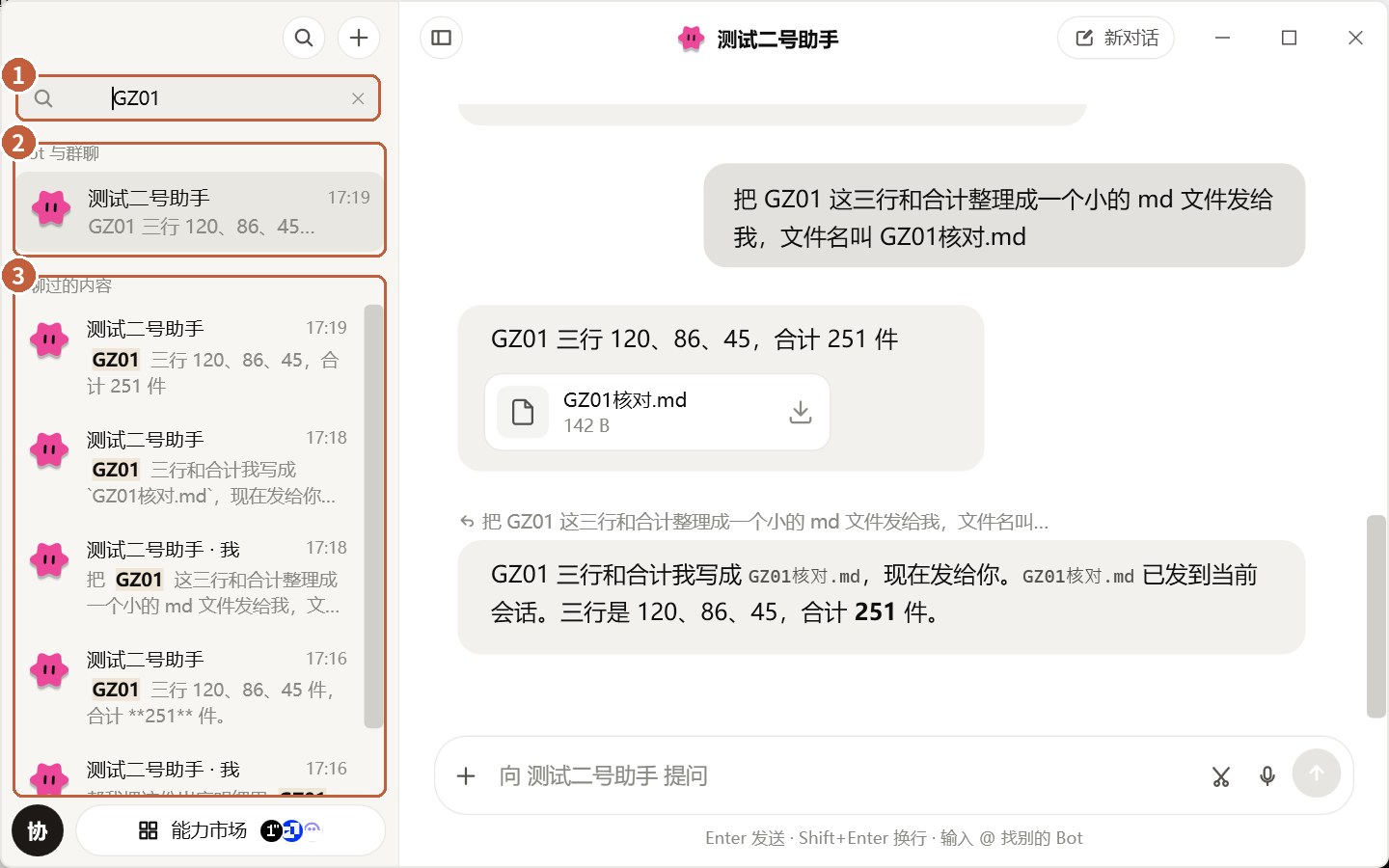
- 全局搜索(左侧列表):点左上角的放大镜(或按
Ctrl + Shift + F)输入关键词,上半部分是搜到的助手和群聊,下半部分是以前聊过的内容。 - 当前对话内搜索:已经点开某个对话时,按
Ctrl + F可在当前聊天记录顶部弹出搜索条,按Enter/Shift + Enter上下定位匹配内容,按Esc关闭。