助手管理
先看视频演示2:33

本节配套视频 2:33,请在网页版指南本页开头观看。
在助手详情面板里修改名字与身份描述、管理例行任务、切换 AI 模型,或者整理左侧助手列表、设一个「总管助手」。
为什么要按不同项目创建多个助手,而不是只用一个助手聊所有事?按项目分别建 Agent:专属规则不打架 · 上下文更聚焦 · 项目文件自动归类 · 可拉群配合(左上角 + →「创建 Agent」)展开详情 ▾收起 ▴
1. 助手详情面板:改名与身份描述、管任务、换模型
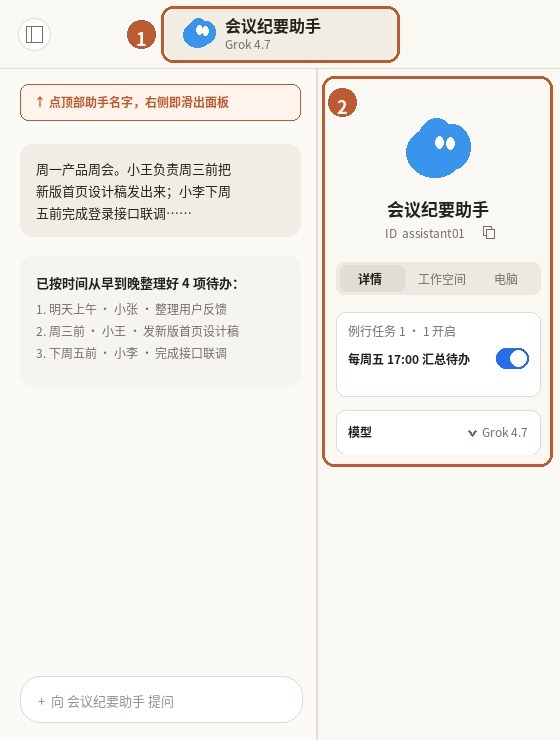
点聊天窗口最顶上的助手名字(左图 ①),右侧就会滑出这位助手的详情面板(左图 ②),顶部包含 「详情 · 工作空间 · 电脑」 三个栏目:
改名字、身份描述与头像角色设定
- 面板直改:点名字改名称(
Enter保存);点下方身份描述改职责与格式要求(Ctrl + Enter保存);点大头像可换预置头像或上传图片。 - 聊天交代:直接对它说
以后你是我的周报助手,控制在 300 字以内,先写结论,自动更新角色设定。
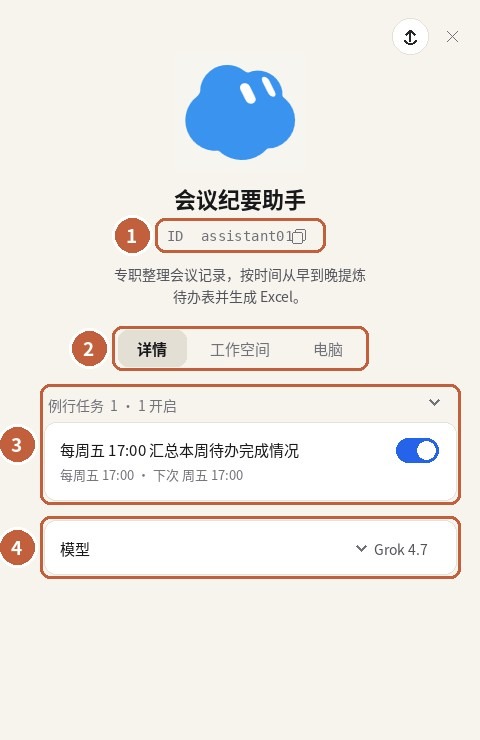
复制 ID · 分享模板 · 删除右图 ①
- 复制 ID:点顶部
ID胶囊一键复制编号。 - 分享模板:点右上角分享图标 → 「创建模板」,聊天里会生成不含聊天记录和文件的模板卡;可点 「查看详情」 预览或直接在聊天里让它修改,确认后点 「发布」。
- 删除助手:在左侧列表右键那位助手 → 点「删除」(若该助手还分配给了其他人,需由管理员删除)。
例行任务(定时自动跑)右图 ③
直接嵌在「详情」页内,清晰展示当前开启了几条定时任务;拨动右侧开关即可开启或暂停,右键任务可测试运行、看记录或删除,详见例行任务。
切换 AI 模型右图 ④
点「模型」行即可切换这位助手使用的 AI 模型,从下一条消息开始生效。默认模型已针对日常办公调好,平时无需改动;遇到特定任务时可展开下方选型指南按需切换。
不同任务怎么选模型?(按需切换,可选列表以管理员开通为准)Grok 日常均衡首选 · GPT 深度推理与复杂创作 · Gemini 超长文档与多模态 · 本地 Qwen 内网不出域展开选型建议 ▾收起 ▴
GPT 系列(如
GPT 5.6 / GPT 6)深度推理与创作擅长深度逻辑推理与复杂创作,适合撰写长篇方案、严谨数据分析、写代码脚本或处理复杂表格规则。
Gemini 系列(如
Gemini 3 / 3.7 Flash)超长文档与图文上下文容量大、读取速度快,适合一次性通读超长文档、多份材料对比汇总及图文理解。
本地模型(如
Qwen 系列)内网数据不出域企业部署本地算力盒时可见,在公司内网算力盒上运行,适合对内部数据有严格不出域要求的高频日常问答。
消息通知默认自动开启
助手处理完任务或发来提问卡时,默认会自动发送桌面通知提醒,无需手动开启。如需调整提示音或通知显示方式,可在左下角客户端设置中管理。
右侧面板的另外两个栏目
工作空间(云端文件夹)顶部第 2 栏
查看、在线预览和下载这位助手在干活时自动创建和整理的历史文档,支持展开宽屏三栏视图,详见文件与工作空间。
电脑(云端虚拟电脑)顶部第 3 栏
看助手在云端跑程序、开网页的实时画面:点卡片唤醒,点 「↗ 打开」 弹出独立窗口后,可点 「取得控制权」 亲手操作,或点 「教它做一项任务」 录屏示范,点 「停止并保存录制」 后会自动收起窗口回到聊天。要授权整理你手里这台电脑,去左下角设置 → 电脑。
2. 置顶、分组、隐藏或删除助手
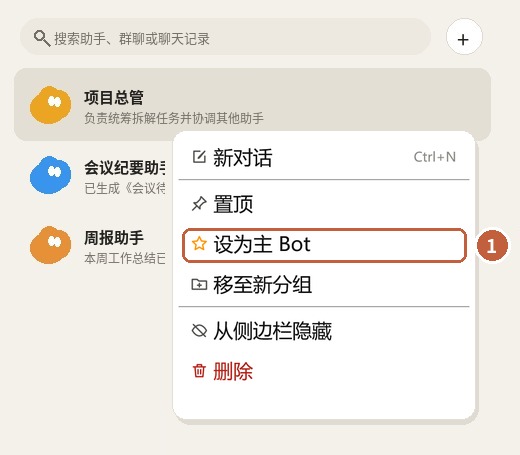
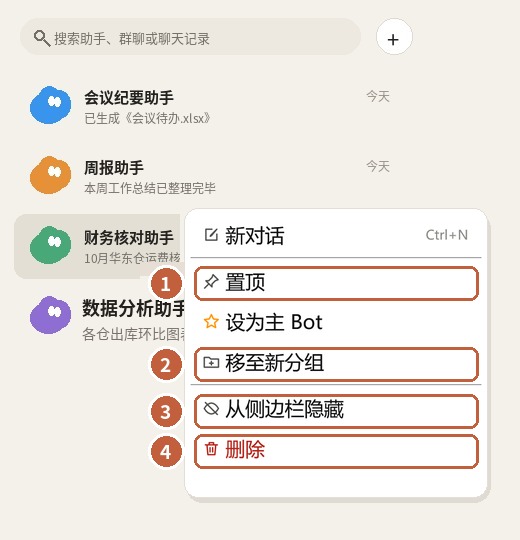
左边列表里助手多了以后,在任意助手名字上点鼠标右键就能整理(菜单第 1 项可快速开启 新对话 Ctrl+N,第 3 项「设为主 Bot」见下一节):
| 右键菜单 | 有什么用 |
|---|---|
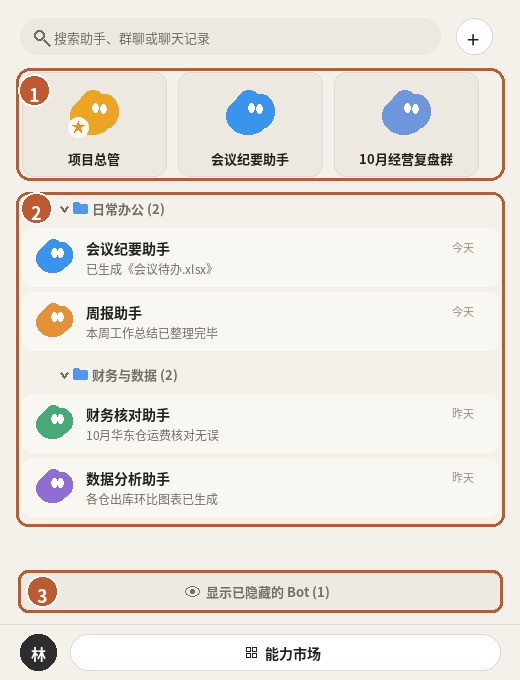
| 置顶(①) | 放到左上角显眼的三列小格子里,还能按住拖动排顺序 |
| 移至新分组 / 移至分组 / 移出分组(②) | 建几个文件夹(比如「日常办公」「财务与数据」)把助手归类放好 |
| 从侧边栏隐藏(③) | 平时不常用的助手先藏起来;想找回时点左边列表最底下的「显示已隐藏的 Bot」 |
| 删除(④) | 删除自建助手或管理员单独分配给你的助手(若该助手还分配给了其他人则显示为灰色,需由管理员删除) |
3. 设一个「总管助手」(主 Bot)
如果你手头有好几个不同专长的助手,可以挑一个设成 「主 Bot」(相当于你的总管助手),以后遇到复杂活直接交代给它,由它去给别的助手派活并汇总结果:
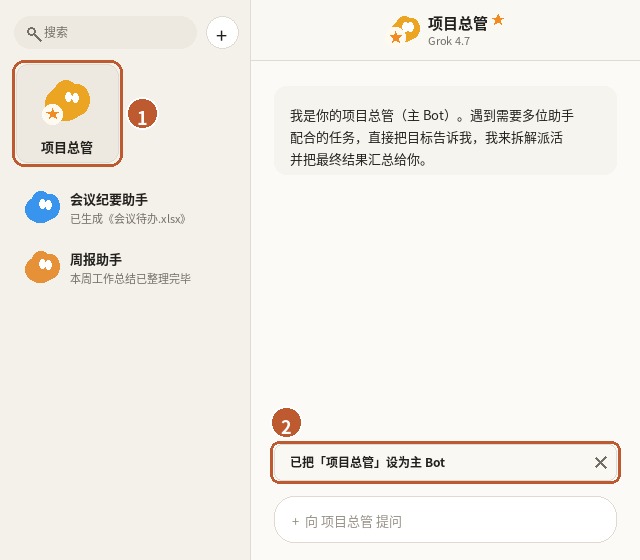
在左边列表右键那位助手 → 点「设为主 Bot」。设好后它会单独排在左上角第一格,头像和名字旁边都会带一颗橙色小星星(不想用它当总管了,右键点「取消主 Bot」就行,不会删掉助手)。怎么让它帮你派活,见下一页群聊与协作。