
文件与工作空间
发文件给助手处理、下载它生成的文件,或在右侧「工作空间」里直接预览助手保存过的文档和表格。
收发文件
- 发文件给助手:支持各类常见文件(如文档、表格、PDF、PPT、图片、音视频、代码等)——直接把文件拖进底部输入框、按
Ctrl + V粘贴,或点输入框左边 + →「添加附件」,写上要求一起发出。 - 下载或打开结果文件:助手做好后会在对话里发出文件卡片,点卡片右侧的下载图标即可存到电脑;直接点文件名会自动存到「下载\DOU」文件夹并打开。
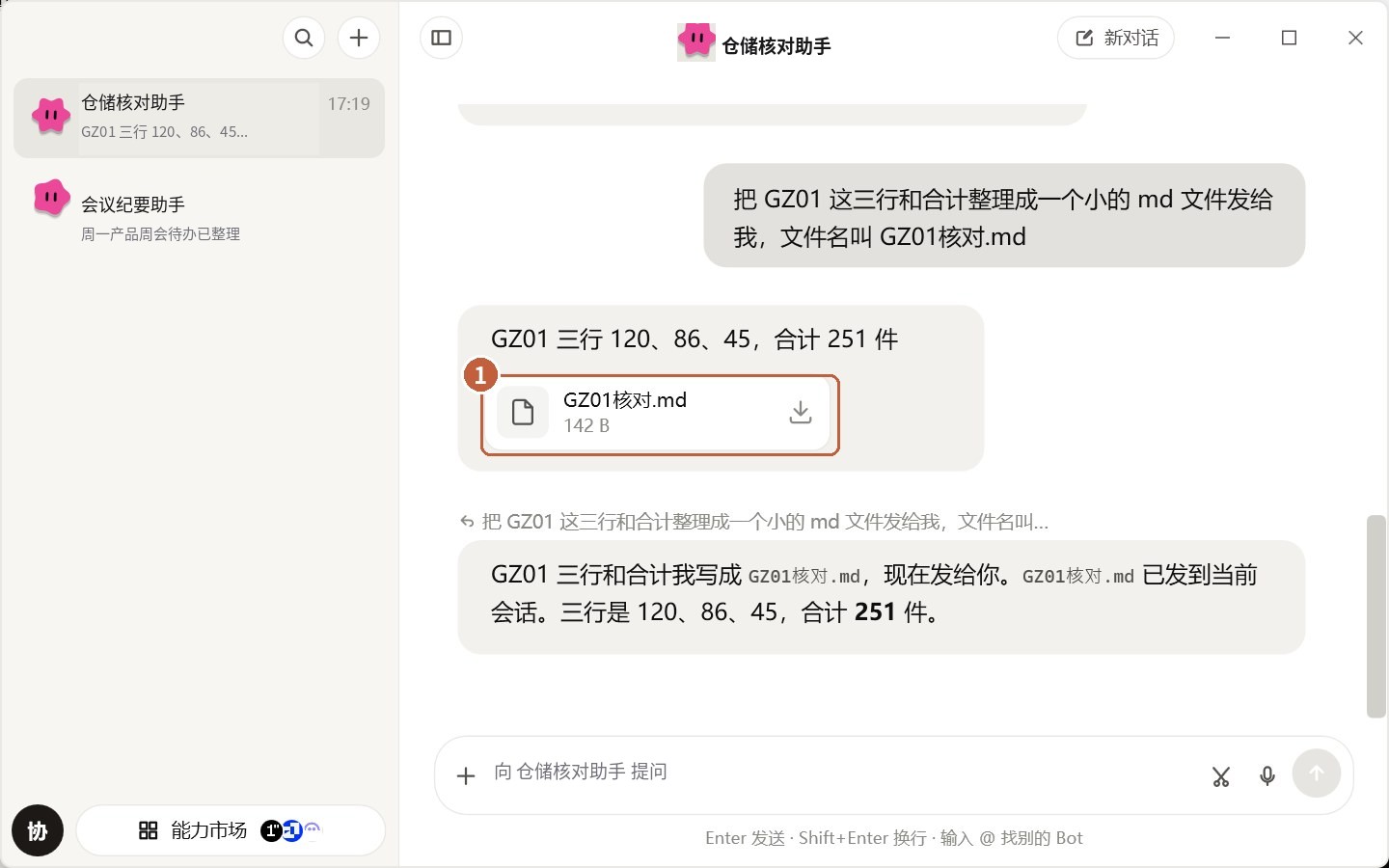
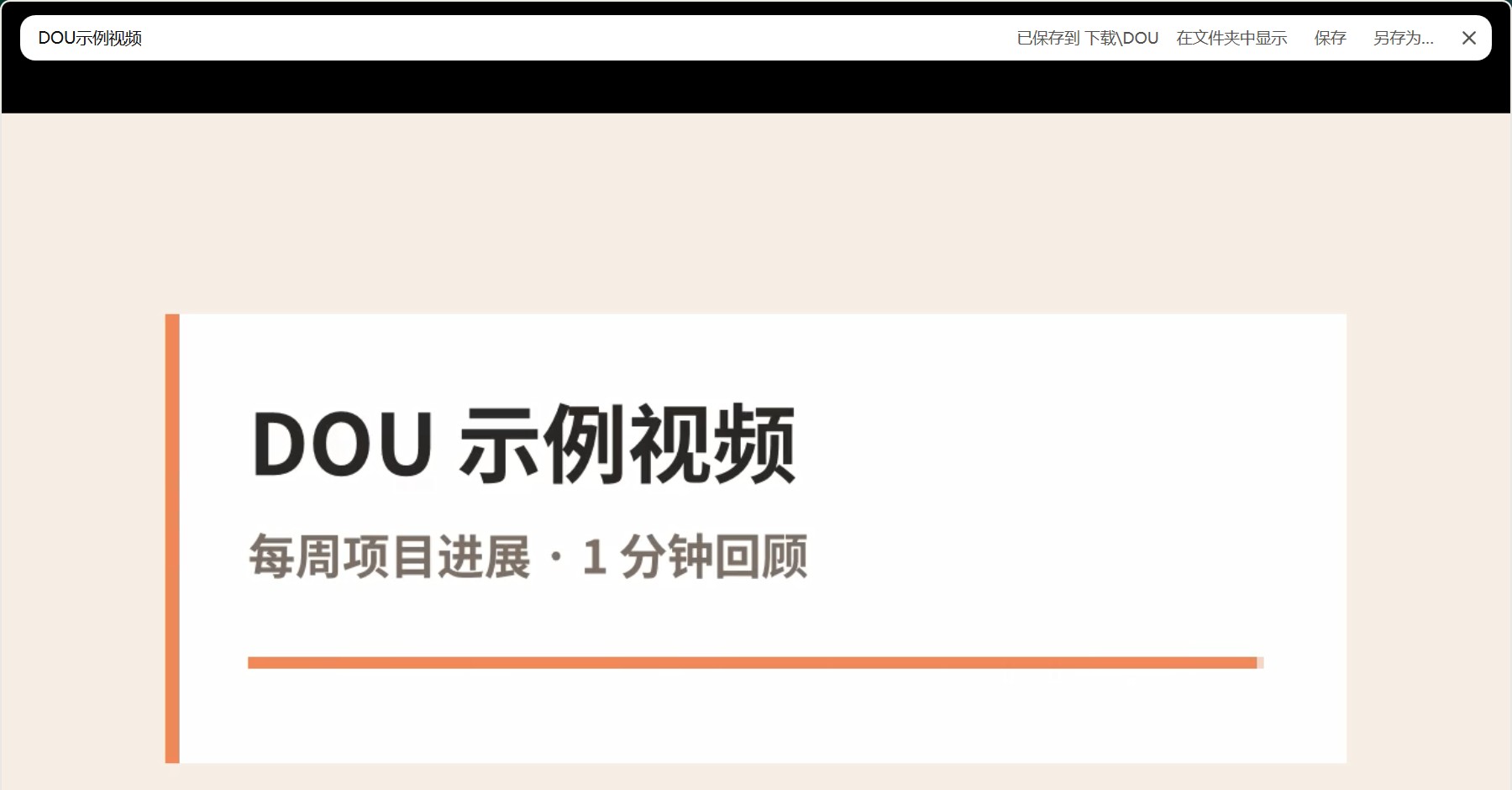
保存视频
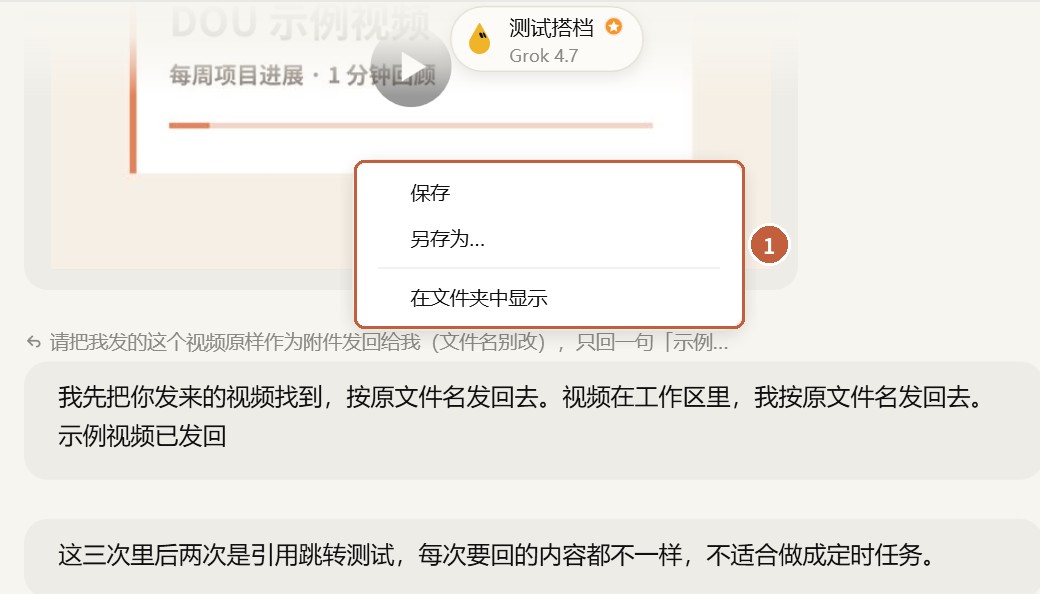
右键对话里的视频(或点开视频看窗口顶部),可选择 「保存」(Ctrl + S,默认存进「下载\DOU」)或 「另存为…」(Ctrl + Shift + S)。
工作空间(助手的云端文件夹)
平时助手在对话里发给你的文件卡片(如刚做好的 Excel、Word),直接在聊天里点一下就能在你本地电脑上打开;而 「工作空间」 是每位助手在云端的独立文件夹——里面的文件由助手在干活时自动创建和整理,供你随时查看、在线预览和下载,换台电脑登录同一个账号也能调阅。
怎么用:点聊天窗口顶部的助手名字 → 切到右侧 「工作空间」(左图 ①)。面板里可直接翻看目录、点开文档/代码/图片在线预览,或点工具栏右侧 [ ] 展开按钮(左图 ②)拉宽成「左目录树 + 中文件列表 + 右实时预览」三栏视图(右图)。
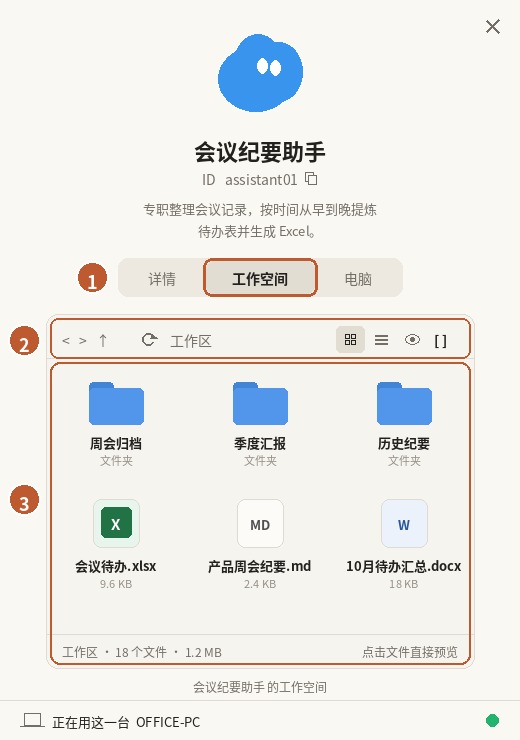
[ ] 可拉宽面板);③ 云端文件夹与历史文档。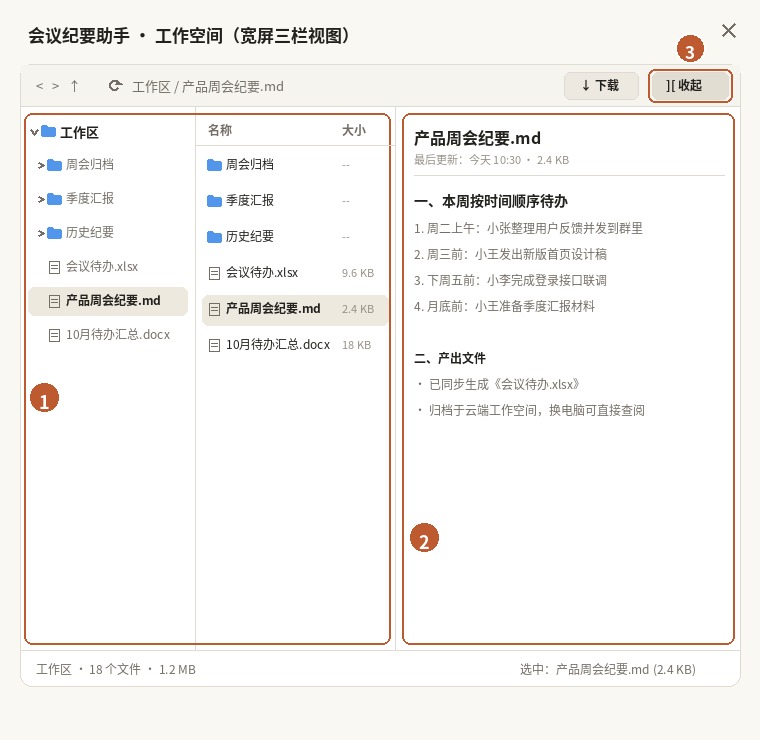
[ ] 展开宽屏三栏视图:① 目录树与文件列表;② 右侧直接预览文档内容;③ 下载到本地或收起面板。