能力市场
先看视频演示2:20

本节配套视频 2:20,请在网页版指南本页开头观看。
给助手连上你的邮箱、飞书文档,或者加装处理专门任务的新技能。
什么是 MCP?什么是 Skill?
刚创建好的助手,默认只能在聊天框里跟你对话、改文字、处理你发给它的文件——它既进不去你平时用的办公软件(飞书、钉钉、邮箱等),也不懂某些专门工作的现成做法。
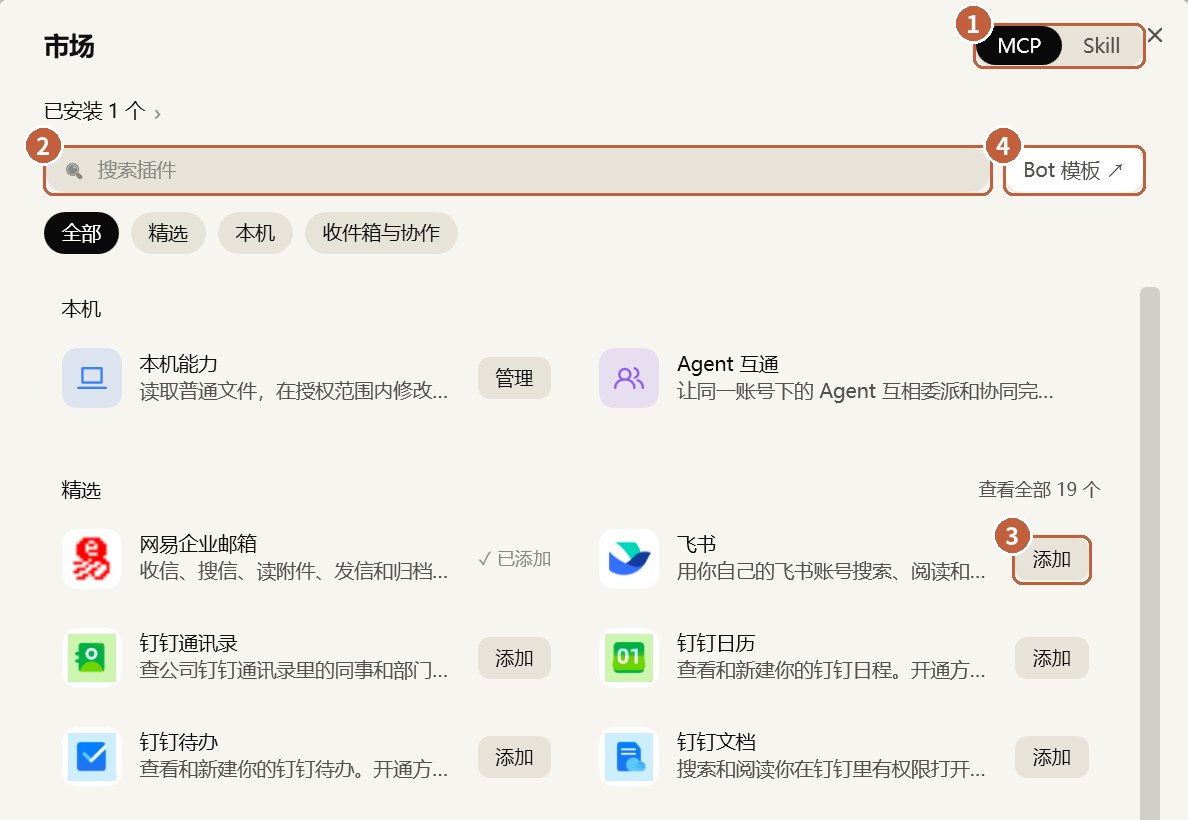
点左边列表底部的「能力市场」,里面有 MCP 和 Skill 两类扩展工具(装一次,你名下所有助手都能直接用):
MCP(外部软件连接器)需登录授权一次
给助手配「软件插头 / 门禁卡」:打通外部办公软件或业务系统(如飞书、钉钉、企业邮箱、禅道),让助手直接进去读数据、做操作。
装上 MCP 或 Skill 前后有什么变化?怎么区分?查看完整对比表与实际使用场景举例展开详情 ▾收起 ▴
| 对比维度 | MCP(连接器) | Skill(技能) |
|---|---|---|
| 一句话区分 | 让助手连进别的软件拿数据、做操作 | 教助手学会某项专门手艺或固定工作流 |
| 典型例子 | 飞书、钉钉日历/文档、企业邮箱、禅道 | 即梦创作、禅道助手、做表格、做网页 PPT |
| 装上有什么变化 | 不用再手动复制粘贴,直接说「查今天未读邮件」「把待办加进钉钉日程」,助手自己去读写 | 不用写长提示词一步步教,直接说「做一张活动宣传图」,助手自动按专业流程做出来 |
| 怎么安装生效 | 点「添加」后,需登录授权或填一次密码 | 点「添加」即装好,回聊天窗口直接说话就能用 |
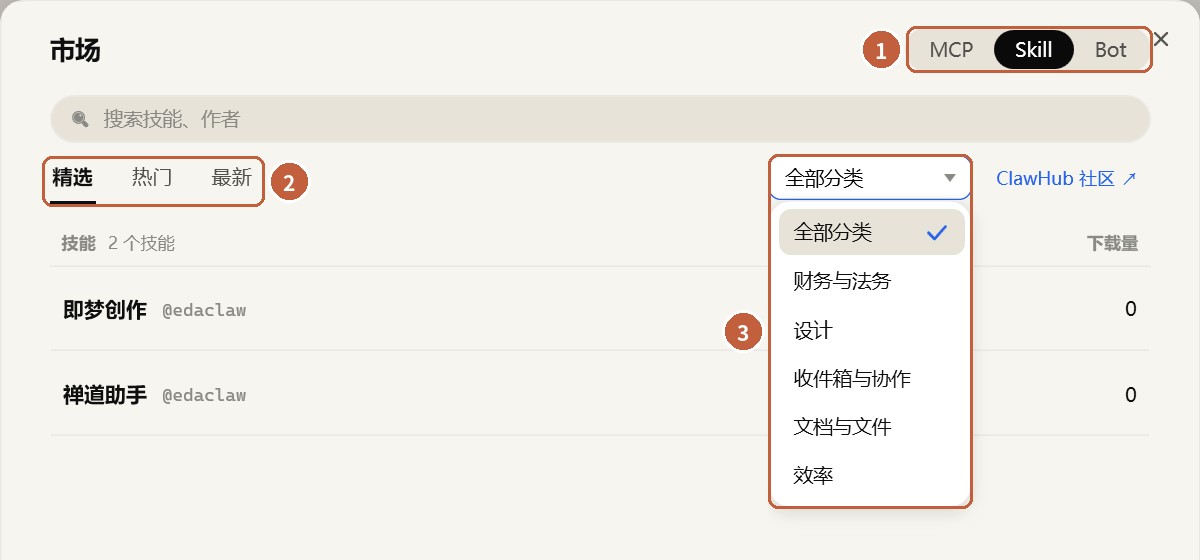
切到 Skill 栏目后,可以点 精选(官方挑好的)、热门(大家装得最多的)、最新,或者用右边的分类下拉框按用途找:
怎么安装、授权和在聊天里使用
在能力市场找到需要的 MCP 或 Skill,点右边的 「添加」。
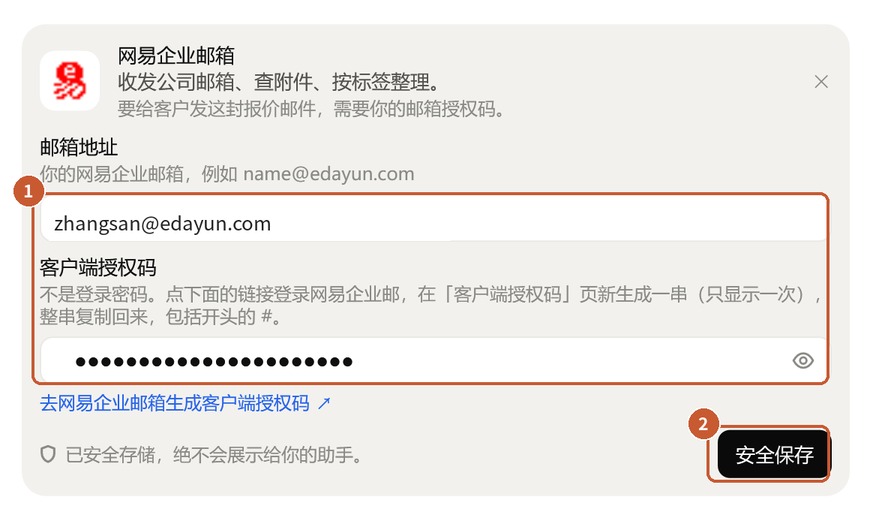
如果装的是 MCP(连接器),需要完成一次账号授权(也可以等聊天用到时,在助手发来的授权卡上直接操作):
- 网页登录授权:点「去授权」,在弹出的网页里登录账号并允许访问。
- 填写密钥 / 授权码:直接在卡片的安全输入框里填写并点 「安全保存」,不要把密码或密钥直接发在聊天框里。
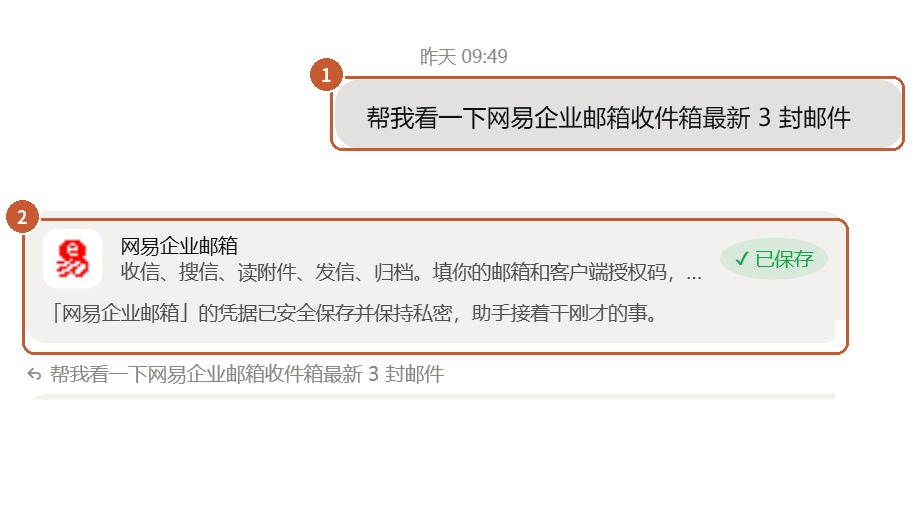
怎么使用:装好后不需要在市场里点运行——直接回到聊天窗口,和平时一样打字交代任务(比如「帮我看看飞书文档里那份周报」或「用即梦帮我画一张封面图」),助手会自动调用刚装好的工具。
卸载或改绑账号:不用的工具可在能力市场「已安装」里点「移除」;若要修改密码或解绑已授权的外部账号,去左下角设置 → 凭据。