客户端设置
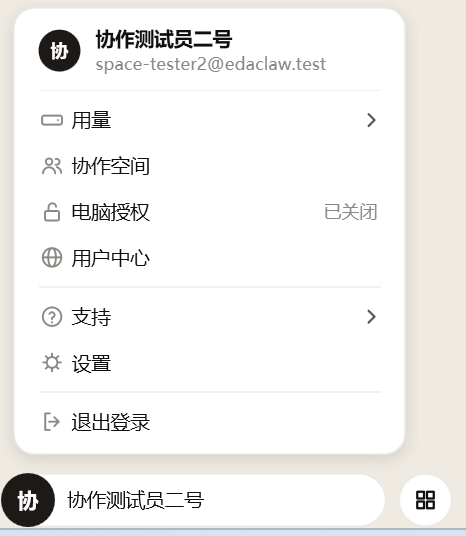
点左下角你自己的头像 →「设置」,管理电脑本地文件权限、消息提醒、软件升级和已绑定的外部账号。
让助手直接帮你整理这台电脑上的文件
平时助手只在云端干活,碰不到你电脑里的东西。如果你想让它直接帮你整理电脑桌面上的文件夹、或者读取你电脑里的文件,再去打开这个开关:
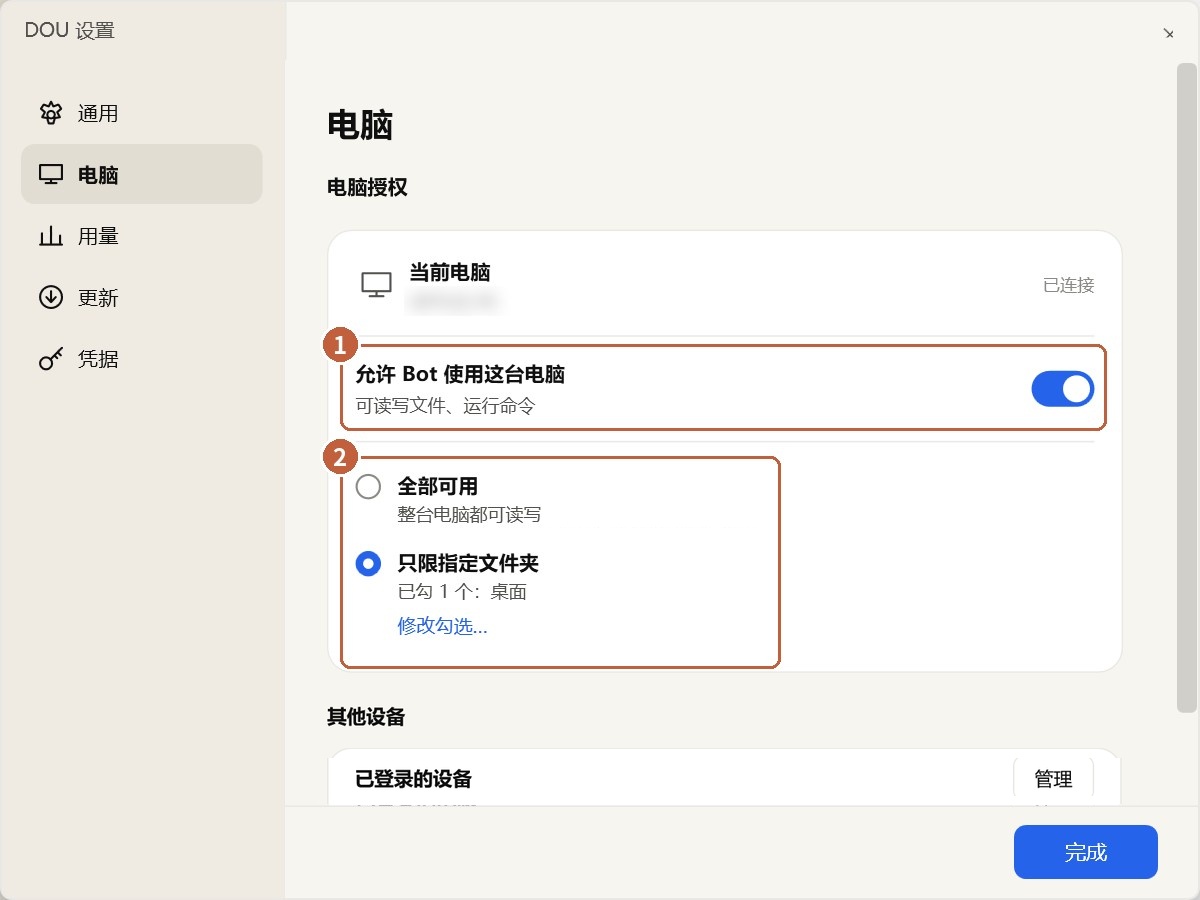
- 点左下角你自己的头像 → 「设置」→「电脑」。
- 在「电脑授权」下打开 「允许 Bot 使用这台电脑」(①)。
- 选择允许它修改的文件范围(②):
- 只限指定文件夹:点「修改勾选…」指定勾选本地电脑允许修改的文件夹。
- 全部可用:整台电脑都可读写。平时用完了,随手把总开关关掉即可。
页面下方的「其他设备 → 已登录的设备」可点 「管理」,查看当前账号在哪些设备上登录;点开某台电脑下的 「共享给助手」 并勾选对应助手后,这位助手哪怕是由其他共用它的同事在指挥,也能直接操作这台电脑(随时可取消勾选)。
消息提醒、用量与退出登录
- 通用:开关新消息弹窗提醒和提示音;若关闭了 Windows 系统通知,可开启「系统通知被关时用 DOU 自己的横幅」。
- 用量:查看当前账号本月的额度使用情况。
- 用户中心:点左下角头像 → 「用户中心」,直接在浏览器打开平台网页,无需重新登录。
- 账号:切换账号点「退出登录」(下方的红色「注销账号」会永久删除账号)。
升级客户端
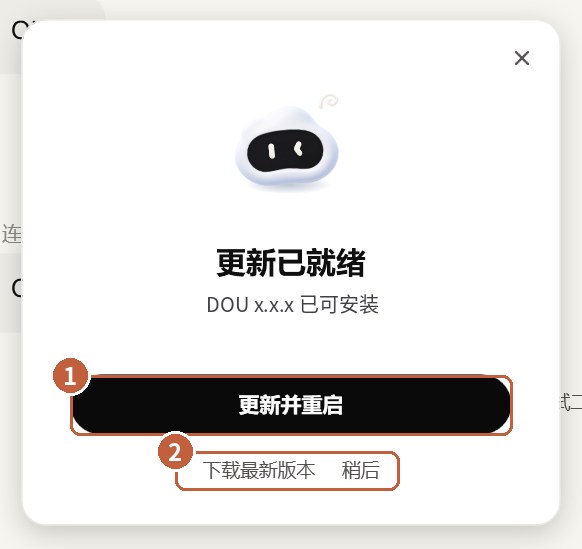
- 软件有新版本时会在后台自动下载,并弹出「更新已就绪」提示:点 「更新并重启」 立即完成升级,或点「稍后」忙完再装。
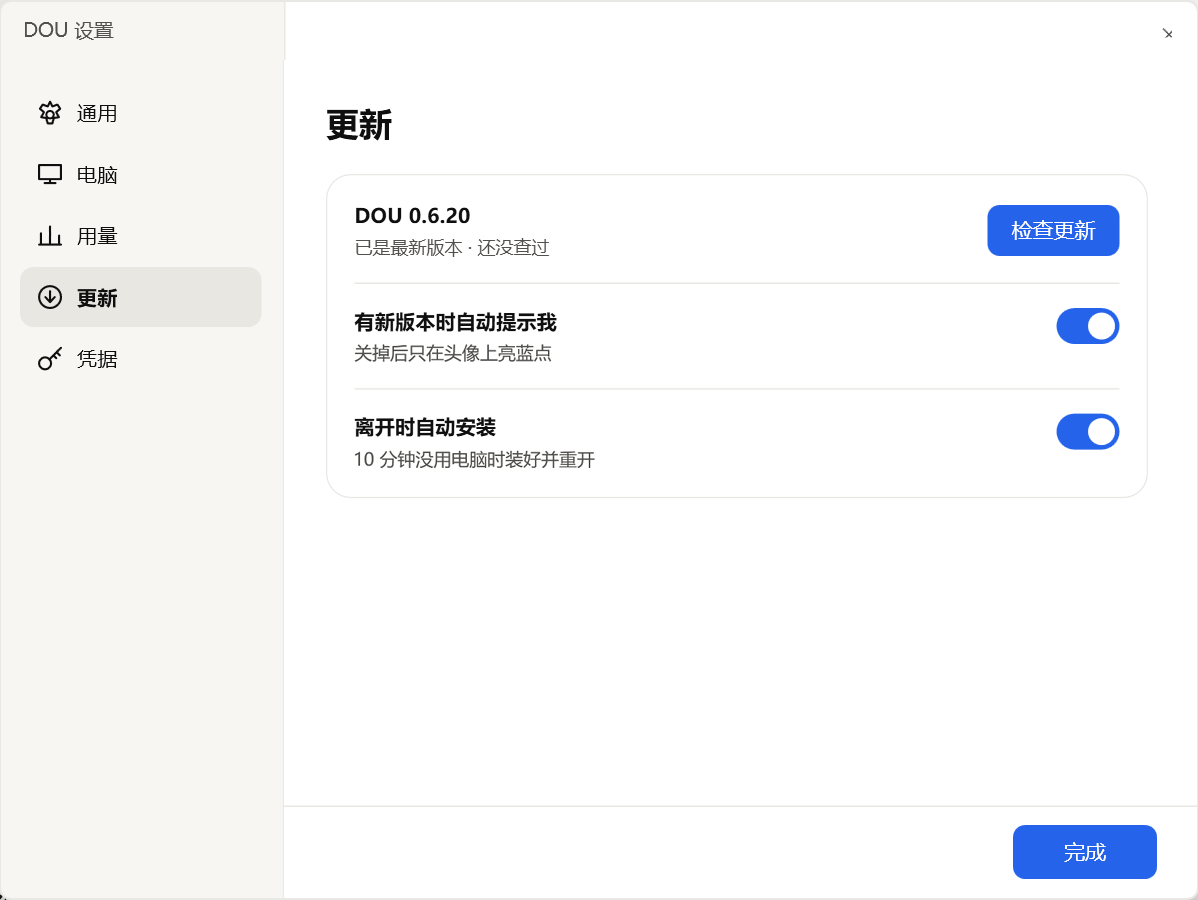
- 也可以随时到 设置 → 更新 里点「检查更新」。
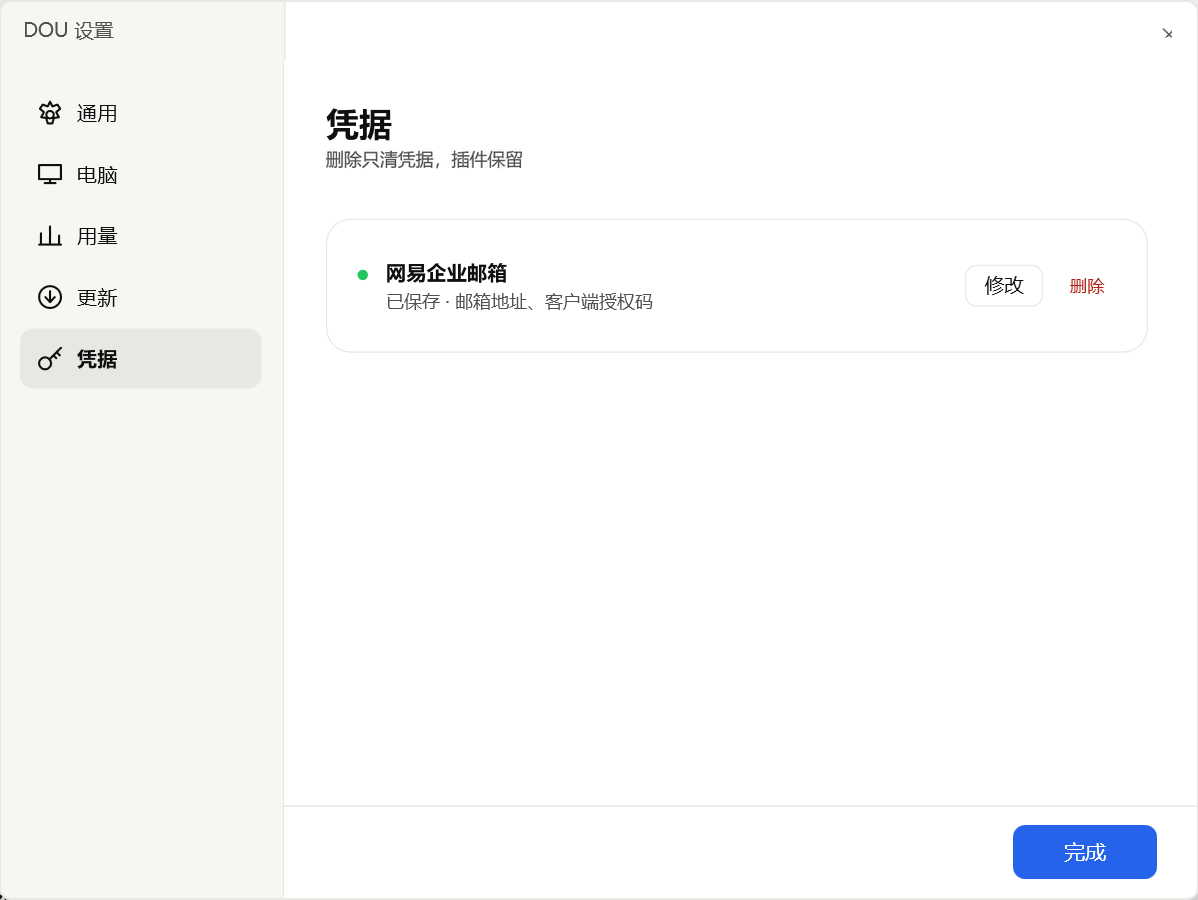
修改或取消外部软件授权(凭据)
点 设置 → 凭据,集中查看和管理你给邮箱、飞书等外部连接器绑定的账号状态:登录过期点 「重新授权」,改了密码点 「修改」,不再使用点 「删除」。